Hướng dẫn tạo ảnh chụp màn hình iPhone 15 Pro Max, từng bước
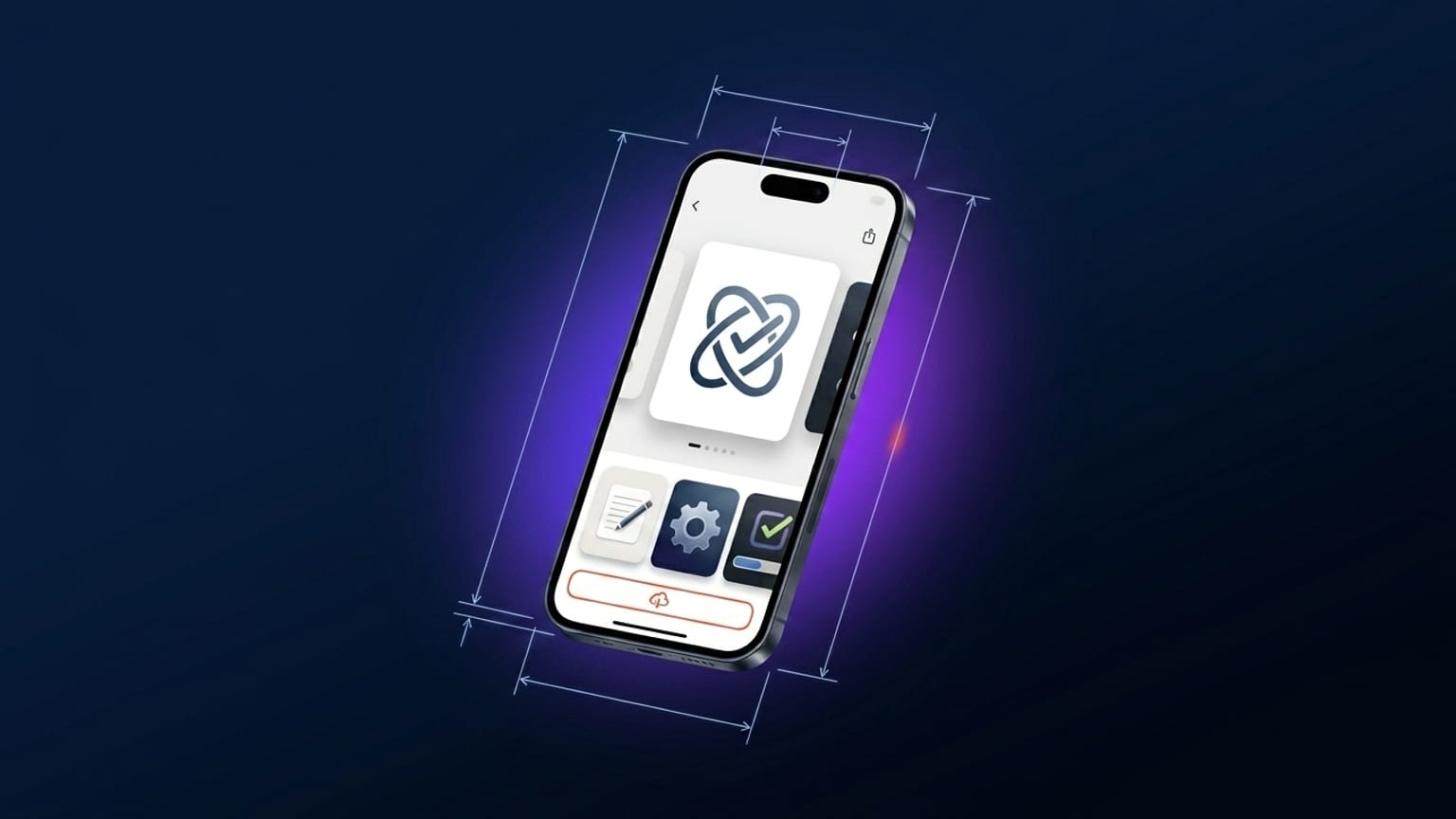
1290 × 2796. Hai mươi phút từ canvas trắng đến sẵn sàng lên App Store. Với bản gửi iPhone 16 Pro Max (lớp 6.9" của Apple ở 1320 × 2868), làm theo cùng quy trình với kích thước xuất 6.9" — tỷ lệ gần với 15 Pro Max đến mức thiết kế dùng lại được ngay.Đây là hướng dẫn thực hành. Bạn cần một ảnh chụp màn hình từ ứng dụng iOS (bất kỳ độ phân giải nào — chúng tôi sẽ kết xuất lại ở kích thước đúng khi xuất) và vài phút. Không cần kiến thức thiết kế.
Cập nhật: iPhone 16 Pro Max đã có mặt
Screenshotify hiện cung cấp khung iPhone 16 Pro Max 3D siêu thực (mô hình GLB, kết xuất WebGL). Các bước trong hướng dẫn này áp dụng trực tiếp — chỉ cần chọn iPhone 16 Pro Max trong menu thả xuống thiết bị thay vì iPhone 15 Pro Max. Lớp xuất 6.9" của App Store (1320 × 2868) không thay đổi; quy trình gửi bài của bạn vẫn như cũ. Xem trình tạo mockup iPhone 16 Pro Max để biết thông số và hướng dẫn chi tiết.
Bước 1: Mở trình chỉnh sửa
Truy cập screenshotify.app/app. Trình chỉnh sửa mở với một bảng trống chứa một khung thiết bị. Không cần đăng ký ở bước này (hoặc bất kỳ bước thiết kế nào — chỉ xuất mới yêu cầu Standard).
Bước 2: Chọn iPhone 15 Pro Max làm thiết bị
Nhấn vào khung thiết bị để chọn. Trong bảng thuộc tính bên phải, tìm menu thả xuống chọn thiết bị. Mặc định là Auto (theo lựa chọn kích thước xuất của bạn). Để làm theo hướng dẫn này, hãy ghim thủ công: chọn "iPhone 15 Pro Max" từ danh sách.
Thiết bị kết xuất với tỷ lệ thân chính xác từ kích thước thực của iPhone 15 Pro Max (159.9 × 76.7 mm, tỷ lệ thân 2.085). Dynamic Island và viền màn hình khớp với thiết bị thật.
Bước 3: Thả ảnh chụp màn hình vào
Ba cách:
- Kéo và thả một file PNG từ máy tính vào khung thiết bị.
- Kết nối điện thoại qua "Connect phone" trên thanh tiêu đề. Quét mã QR, chọn ảnh trên điện thoại, ảnh sẽ truyền qua WebRTC trực tiếp.
- Tải lên thủ công qua bảng thuộc tính thiết bị — nút "Upload screenshot".
Ảnh chụp màn hình tự khớp bên trong khung thiết bị bất kể độ phân giải nguồn. Nếu nhỏ hơn 1290 × 2796, ảnh sẽ được phóng to và kết quả xuất có thể hơi mờ — hãy chụp ở độ phân giải gốc của iPhone khi có thể.
Bước 4: Thêm chú thích
Nhấn "Text" trong bảng thêm bên trái. Một lớp văn bản mới xuất hiện trên canvas. Kéo lên đầu bảng (phần tư trên cùng là vùng mắt nhìn đầu tiên trong bản xem trước thumbnail carousel). Nhấn vào chữ để chỉnh sửa; bảng thuộc tính hiển thị font, kích thước, màu sắc, độ đậm, căn lề.
Nguyên tắc chú thích hiệu quả:
- 6-9 từ
- Động từ đứng đầu ("Theo dõi từng bữa ăn", không phải "Cách dễ để theo dõi bữa ăn")
- Một thông điệp mỗi bảng
- Độ đậm font 700-900 (Inter Bold hoặc đậm hơn để đọc được ở thumbnail)
- Cỡ chữ khoảng 80-120 px ở độ phân giải gốc (kết xuất ~20 px trong thumbnail carousel — vẫn đọc được)
Bước 5: Chọn nền
Mở phần Nền trong thanh bên. Ba tùy chọn:
- Gradient có sẵn — Indigo, Sunset, Ocean, Mint, Peach, Rose, v.v. Bắt đầu nhanh, đều dùng tốt.
- Gradient tùy chỉnh — chọn màu từ/đến. Tài chính thì dùng xanh đậm; sức khỏe thì dùng xanh ngọc; giải trí thì dùng magenta ấm hoặc cam.
- Màu đặc — tối giản nhưng hợp lệ.
Nếu đang tạo carousel nhiều bảng, hãy giữ nền toàn cục (một gradient chảy qua tất cả bảng) thay vì từng bảng riêng — đó là kiểu dáng liên tục từ bài phân tích cấu trúc.
Bước 6: Nghiêng thiết bị
Chọn khung thiết bị. Trong bảng thuộc tính, tìm "Tilt Y" và kéo đến khoảng +12 (độ). Thiết bị xoay quanh trục dọc, tạo góc nhìn 3D. Bộ kết xuất dựa trên SVG chiếu với các mặt bên được sắp xếp theo độ sâu đúng.
Chọn một hướng nghiêng và dùng cùng giá trị cho tất cả bảng — không xen kẽ.
Bước 7: Thêm bảng
Nhấn "+ Panel" bên dưới carousel. Mỗi bảng mới kế thừa nền toàn cục. Lặp lại bước 3-6 cho từng bảng với ảnh chụp màn hình khác nhau và chú thích khác nhau. Đặt mục tiêu 4-5 bảng tổng cộng.
Với bảng thứ hai — thường là hình ảnh mạnh nhất trong carousel — hãy chọn tính năng ứng dụng hấp dẫn nhất bạn có. Tỷ lệ thoát trong carousel App Store là có thực; người dùng thường quyết định chỉ qua hai bảng đầu.
Bước 8: Dịch thuật (nếu bạn phát hành ở nhiều thị trường)
Nhấn vào công cụ chọn ngôn ngữ trên thanh tiêu đề (menu thả xuống cờ quốc gia). Tích vào các ngôn ngữ bạn muốn phát hành. Nhấn "Translate all". Mỗi lớp văn bản sẽ tự dịch sang các ngôn ngữ đã bật. Chuyển ngôn ngữ đang hoạt động để kiểm tra từng ngôn ngữ — chỉnh sửa được lưu riêng theo ngôn ngữ.
Dịch thuật là tính năng Standard. Phần còn lại của quy trình là miễn phí.
Bước 9: Xuất
Tính năng Standard. Nhấn "Export" trên thanh tiêu đề. Chọn lớp kích thước:
- Bản gửi lớp 6.7":
1290 × 2796(iPhone 15 Pro Max gốc). - Bản gửi lớp 6.9" (iPhone 16 Pro Max): chọn kích thước xuất 6.9" — cùng một thiết kế sẽ kết xuất lại ở
1320 × 2868.
Nếu bạn đã bật nhiều ngôn ngữ, tất cả đều sẽ được xuất. Nhấn "Download ZIP".
File ZIP chứa [kích thước]/[ngôn ngữ]/01-tên-bảng.png cho mỗi bảng. Kéo các file đó vào App Store Connect → Screenshots theo lớp thiết bị theo từng ngôn ngữ.
Những lỗi có thể xảy ra
- Xuất bị mờ — ảnh chụp màn hình nguồn có độ phân giải thấp hơn kích thước gốc. Chụp lại ở độ phân giải gốc của iPhone.
- Chú thích bị cắt — quá dài. Cắt xuống dưới 10 từ.
- Thiết bị trông lạ khi nghiêng — góc quá dốc (trên 18°). Giảm xuống 10-15°.
- App Store Connect từ chối tải lên — có thể sai kích thước. Kiểm tra lại lớp xuất có khớp với yêu cầu của App Store Connect không. Hướng dẫn kích thước có đầy đủ tham chiếu.