Tutorial tangkapan layar iPhone 15 Pro Max, langkah demi langkah
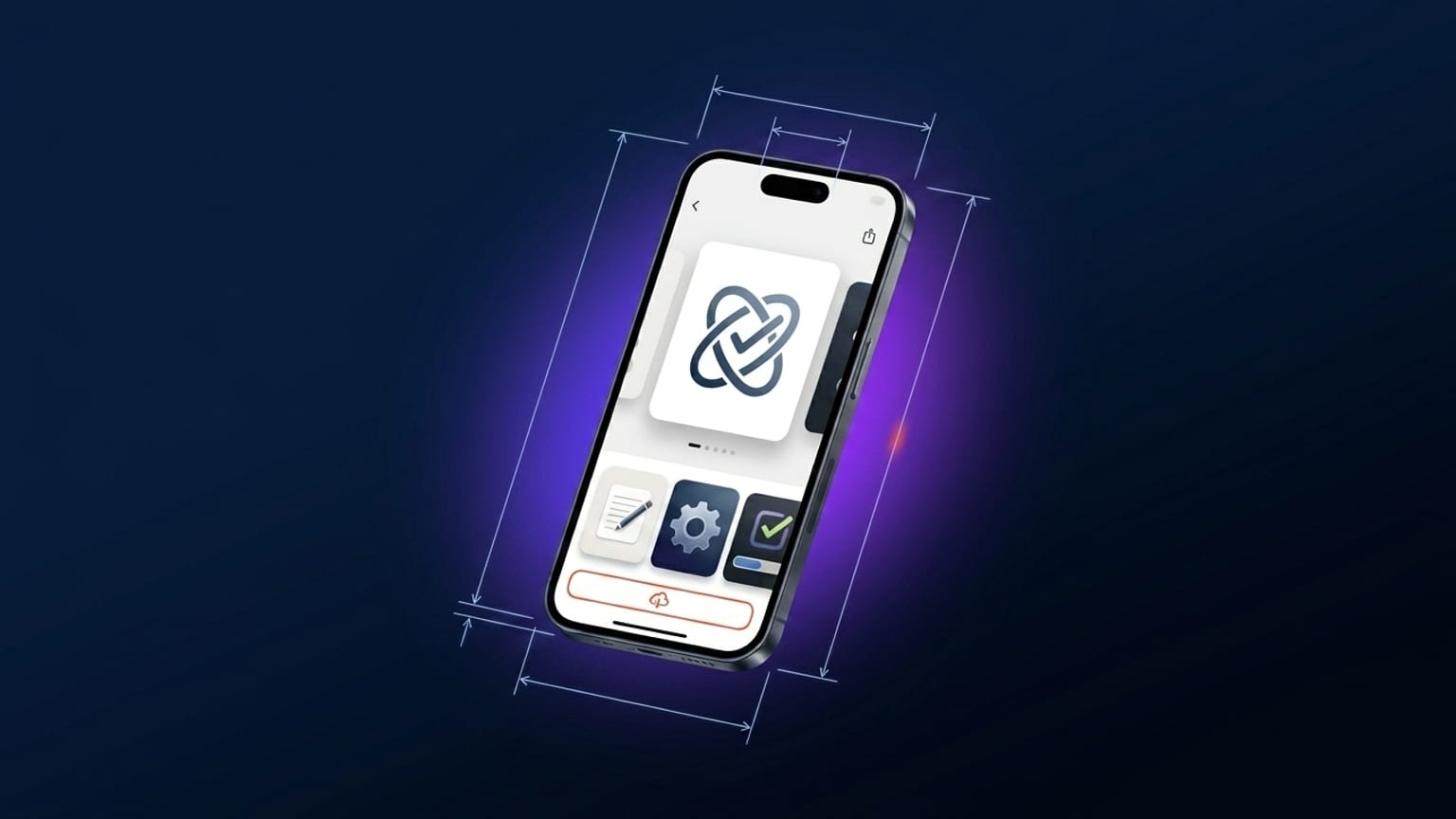
1290 × 2796. Dua puluh menit dari kanvas kosong hingga siap App Store. Untuk pengiriman iPhone 16 Pro Max (kelas 6.9" Apple di 1320 × 2868), ikuti alur kerja yang sama dengan ukuran ekspor 6.9" — proporsinya cukup mendekati 15 Pro Max sehingga desain langsung bisa dipakai.Ini adalah tutorial praktis. Kamu perlu sebuah tangkapan layar dari aplikasi iOS (resolusi berapa pun — kami akan me-render ulang pada dimensi yang tepat saat ekspor) dan beberapa menit waktu. Tidak perlu latar belakang desain.
Update: iPhone 16 Pro Max kini tersedia
Screenshotify kini menyertakan bingkai 3D iPhone 16 Pro Max yang foto-realistis (model GLB, dirender dengan WebGL). Langkah-langkah dalam tutorial ini berlaku langsung — cukup pilih iPhone 16 Pro Max dari dropdown perangkat, bukan iPhone 15 Pro Max. Kelas ekspor 6.9" App Store (1320 × 2868) tidak berubah; alur pengiriman kamu tetap sama. Lihat generator mockup iPhone 16 Pro Max untuk spesifikasi dan panduan khusus.
Langkah 1: Buka editor
Buka screenshotify.app/app. Editor terbuka dengan satu panel kosong berisi satu bingkai perangkat. Tidak perlu daftar akun untuk langkah ini (maupun langkah desain lainnya — hanya ekspor yang memerlukan paket berbayar).
Langkah 2: Pilih iPhone 15 Pro Max sebagai perangkat
Klik bingkai perangkat untuk memilihnya. Di panel properti sebelah kanan, temukan dropdown pemilih perangkat. Defaultnya adalah Auto (yang mengikuti pilihan ukuran ekspor). Untuk tutorial ini, tentukan secara eksplisit: pilih "iPhone 15 Pro Max" dari daftar.
Perangkat dirender dengan proporsi bodi yang akurat berdasarkan dimensi iPhone 15 Pro Max asli (159,9 × 76,7 mm, rasio bodi 2,085). Dynamic Island dan bezel sesuai dengan perangkat nyata.
Langkah 3: Masukkan tangkapan layarmu
Ada tiga cara:
- Seret dan lepas file PNG dari desktop ke bingkai perangkat.
- Hubungkan ponselmu melalui "Connect phone" di header. Scan QR-nya, pilih foto di ponsel, dan foto akan ditransfer langsung via WebRTC.
- Upload secara manual melalui panel properti perangkat — tombol "Upload screenshot".
Tangkapan layar otomatis menyesuaikan ukuran di dalam bingkai perangkat terlepas dari resolusi sumber. Jika lebih kecil dari 1290 × 2796, akan di-upscale dan ekspor mungkin terlihat sedikit buram — ambil tangkapan layar pada resolusi native iPhone jika memungkinkan.
Langkah 4: Tambahkan teks
Klik "Text" di panel Tambah sebelah kiri. Layer teks baru muncul di kanvas. Seret ke bagian atas panel (seperempat bagian atas adalah zona pendaratan mata di tampilan thumbnail korsel). Klik teks untuk mengedit; panel properti menampilkan font, ukuran, warna, ketebalan, dan perataan.
Aturan teks yang berhasil:
- 6-9 kata
- Kata kerja di awal ("Catat setiap makanan", bukan "Cara mudah mencatat makanan")
- Satu klaim per panel
- Ketebalan font 700-900 (Inter Bold atau lebih tebal terbaca di thumbnail)
- Ukuran font sekitar 80-120 px pada resolusi native (dirender ~20 px di thumbnail korsel — masih terbaca)
Langkah 5: Pilih latar belakang
Buka bagian Background di sidebar. Ada tiga pilihan:
- Preset gradien — Indigo, Sunset, Ocean, Mint, Peach, Rose, dll. Cepat dan semuanya berfungsi.
- Gradien kustom — pilih warna awal dan akhir. Untuk keuangan pilih biru tua; kesehatan pilih teal; hiburan pilih magenta hangat atau oranye.
- Warna solid — minimalis tapi valid.
Jika kamu membuat korsel multi-panel, pertahankan latar belakang secara global (satu gradien mengalir di semua panel) bukan per-panel — itulah pola kontinuitas dari postingan anatomi.
Langkah 6: Miringkan perangkat
Pilih bingkai perangkat. Di panel properti, temukan "Tilt Y" dan seret ke sekitar +12 (derajat). Perangkat berputar pada sumbu vertikalnya, memberikan tampilan perspektif 3D. Renderer berbasis SVG memproyeksikan dengan wajah samping yang terurut berdasarkan kedalaman.
Pilih satu arah kemiringan dan gunakan nilai yang sama di semua panel — jangan bergantian.
Langkah 7: Tambahkan panel lagi
Klik "+ Panel" di bawah korsel. Setiap panel baru mewarisi latar belakang global. Ulangi langkah 3-6 untuk setiap panel dengan tangkapan layar berbeda dan teks berbeda. Targetkan 4-5 panel total.
Untuk panel kedua — biasanya visual terkuat dalam korsel — pilih fitur aplikasi yang paling menarik. Penurunan perhatian di korsel App Store nyata adanya; pengguna sering memutuskan dari dua panel pertama.
Langkah 8: Terjemahkan (jika kamu rilis di banyak pasar)
Klik pemilih bahasa di header (dropdown bendera). Centang lokalisasi yang ingin kamu rilis. Klik "Translate all". Setiap layer teks diterjemahkan secara otomatis ke semua lokalisasi yang diaktifkan. Ganti bahasa aktif untuk meninjau masing-masing — perubahan tersimpan per lokalisasi.
Terjemahan adalah fitur berbayar (paket Standard). Sisa alur kerja gratis.
Langkah 9: Ekspor
Fitur berbayar (paket Standard). Klik "Export" di header. Pilih kelas ukuran:
- Pengiriman kelas 6.7":
1290 × 2796(native iPhone 15 Pro Max). - Pengiriman kelas 6.9" (iPhone 16 Pro Max): pilih ukuran ekspor 6.9" — desain yang sama dirender ulang di
1320 × 2868.
Jika kamu telah mengaktifkan beberapa lokalisasi, semuanya akan diekspor. Klik "Download ZIP".
ZIP berisi [ukuran]/[lokalisasi]/01-nama-panel.png per panel. Masukkan file-file tersebut ke App Store Connect → Screenshots per kelas perangkat per lokalisasi.
Hal yang bisa salah
- Ekspor buram — tangkapan layar sumber kamu di bawah dimensi native. Ambil ulang pada resolusi native iPhone.
- Teks terpotong — terlalu panjang. Potong hingga di bawah 10 kata.
- Perangkat terlihat aneh saat dimiringkan — sudut terlalu curam (lebih dari 18°). Kurangi ke 10-15°.
- App Store Connect menolak upload — kemungkinan dimensi salah. Periksa kelas ekspor sesuai dengan yang diminta App Store Connect. Panduan ukuran berisi referensi lengkap.