iPhone 15 Pro Max स्क्रीनशॉट tutorial, step by step
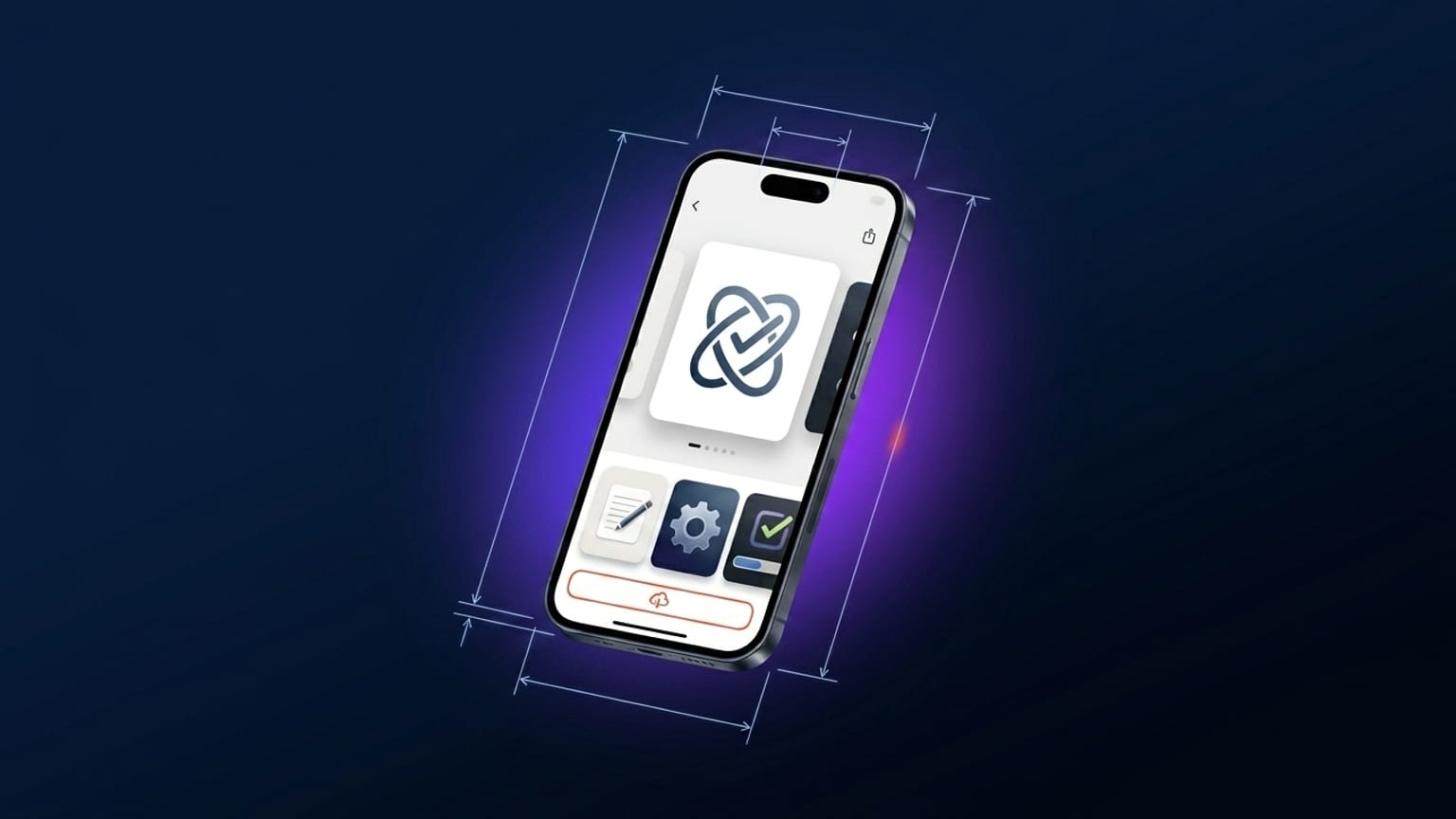
1290 × 2796 पर एक्सपोर्ट करें। blank से App Store-ready तक बीस मिनट। iPhone 16 Pro Max submissions के लिए (Apple का 6.9" class 1320 × 2868), वही workflow 6.9" export size के साथ follow करें — proportions 15 Pro Max के इतने करीब हैं कि designs सीधे translate होते हैं।यह एक hands-on tutorial है। आपको अपने iOS ऐप का एक स्क्रीनशॉट चाहिए (कोई भी resolution — export पर हम सही dimension पर re-render करेंगे) और कुछ मिनट। कोई design background ज़रूरी नहीं।
Update: iPhone 16 Pro Max अब उपलब्ध है
Screenshotify अब एक photo-realistic 3D iPhone 16 Pro Max frame (GLB model, WebGL-rendered) के साथ ship होता है। इस tutorial के steps सीधे लागू होते हैं — बस device dropdown से iPhone 15 Pro Max की जगह iPhone 16 Pro Max चुनें। App Store 6.9" export class (1320 × 2868) वही है; आपका submission workflow एक जैसा रहता है। specs और dedicated how-to के लिए iPhone 16 Pro Max मॉकअप generator देखें।
Step 1: एडिटर खोलें
screenshotify.app/app पर जाएं। एडिटर एक empty पैनल के साथ खुलता है जिसमें एक डिवाइस फ़्रेम है। इस step के लिए signup की ज़रूरत नहीं (और न ही किसी design step के लिए — एक्सपोर्ट के लिए पेड प्लान चाहिए)।
Step 2: device में iPhone 15 Pro Max चुनें
डिवाइस फ़्रेम पर click करके select करें। right-hand properties पैनल में device-picker dropdown ढूंढें। यह default रूप से Auto पर होता है (जो आपके export-size selection के हिसाब से चलता है)। इस tutorial के लिए इसे explicitly pin करें: list से "iPhone 15 Pro Max" चुनें।
Device real iPhone 15 Pro Max dimensions (159.9 × 76.7 mm, body ratio 2.085) से लिए गए accurate body proportions के साथ render होता है। Dynamic Island और bezels real device से match करते हैं।
Step 3: अपना स्क्रीनशॉट डालें
तीन तरीके:
- Desktop से PNG को डिवाइस फ़्रेम पर drag और drop करें।
- Header में "Connect phone" से अपना फ़ोन pair करें। QR scan करें, फ़ोन पर photos चुनें, वे WebRTC से directly transfer हो जाएंगे।
- Device के properties पैनल से manually upload करें — "Upload screenshot" button।
स्क्रीनशॉट source resolution चाहे जो हो, डिवाइस फ़्रेम के अंदर automatically fit हो जाता है। अगर यह 1290 × 2796 से छोटा है, तो upscale होगा और export थोड़ा blurry दिख सकता है — जहाँ संभव हो native iPhone resolution पर capture करें।
Step 4: कैप्शन जोड़ें
Left-hand Add पैनल में "Text" click करें। Canvas पर एक नई text layer आ जाती है। इसे पैनल के ऊपर drag करें (top quarter वह zone है जहाँ carousel-thumbnail renders में नज़र सबसे पहले पड़ती है)। text edit करने के लिए click करें; properties पैनल में font, size, color, weight, alignment दिखते हैं।
कैप्शन के वे rules जो काम करते हैं:
- 6-9 शब्द
- Verb-first ("हर खाना track करें", न कि "खाना track करने का आसान तरीका")
- एक पैनल, एक claim
- Font weight 700-900 (Inter Bold या उससे भारी thumbnail पर पढ़ा जा सकता है)
- Native resolution पर font size लगभग 80-120 px (carousel thumbnail में ~20 px render होता है — पढ़ने योग्य)
Step 5: background चुनें
Sidebar में Background section खोलें। तीन options:
- Gradient preset — Indigo, Sunset, Ocean, Mint, Peach, Rose, आदि। Quick start, सभी ठीक काम करते हैं।
- Custom gradient — from/to colors चुनें। Finance के लिए deep blue; health के लिए teal; entertainment के लिए warm magenta या orange।
- Solid color — minimal लेकिन valid।
अगर आप multi-panel कैरोसेल बना रहे हैं, तो background global रखें (सभी panels में बहता एक gradient) न कि per-panel — यह anatomy post का continuity pattern है।
Step 6: device tilt करें
डिवाइस फ़्रेम select करें। properties पैनल में "Tilt Y" ढूंढें और लगभग +12 (degrees) तक drag करें। Device अपने vertical axis के चारों ओर rotate होता है, जिससे 3D-perspective look मिलता है। SVG-based renderer proper depth-sorted side faces के साथ project करता है।
एक tilt direction चुनें और सभी panels में वही value use करें — alternating नहीं।
Step 7: और पैनल जोड़ें
कैरोसेल के नीचे "+ Panel" click करें। हर नया पैनल global background inherit करता है। हर पैनल के लिए अलग स्क्रीनशॉट और अलग कैप्शन के साथ steps 3-6 दोहराएं। कुल 4-5 panels का लक्ष्य रखें।
दूसरे पैनल के लिए — जो आमतौर पर कैरोसेल का सबसे मज़बूत visual होता है — आपके पास जो सबसे compelling app feature है वह चुनें। App Store कैरोसेल में drop-off real है; users अक्सर पहले दो panels से ही तय कर लेते हैं।
Step 8: Translate करें (अगर कई markets में ship करते हैं)
Header में language picker (flag dropdown) click करें। जो locales ship करने हैं उन्हें check करें। "Translate all" click करें। हर text layer enabled locales में automatically translate हो जाती है। हर locale review करने के लिए active language switch करें — edits per locale save रहती हैं।
अनुवाद एक पेड फ़ीचर है (Standard प्लान)। बाकी workflow free है।
Step 9: एक्सपोर्ट करें
पेड फ़ीचर (Standard प्लान)। Header में "Export" click करें। Size class चुनें:
- 6.7" class submissions:
1290 × 2796(iPhone 15 Pro Max native)। - 6.9" class submissions (iPhone 16 Pro Max): 6.9" export size चुनें — वही design
1320 × 2868पर re-render होता है।
अगर आपने कई locales enable किए हैं, तो सभी एक्सपोर्ट होंगे। "Download ZIP" click करें।
ZIP में [size]/[locale]/01-panel-name.png per panel होता है। उन files को App Store Connect → Screenshots per device class per locale में डालें।
क्या गलत हो सकता है
- Blurry export — source स्क्रीनशॉट native dimension से छोटा है। Native iPhone resolution पर दोबारा capture करें।
- कैप्शन कट हो जाता है — बहुत लंबा है। 10 शब्दों से कम करें।
- Tilt पर Device अजीब लगता है — angle बहुत ज़्यादा है (18° से ऊपर)। 10-15° तक कम करें।
- App Store Connect upload reject करता है — शायद dimensions गलत हैं। Export class को cross-check करें कि वह App Store Connect की requirement से match करे। size guide में पूरा reference है।