iPhone 15 Pro Max 스크린샷 튜토리얼, 단계별 가이드
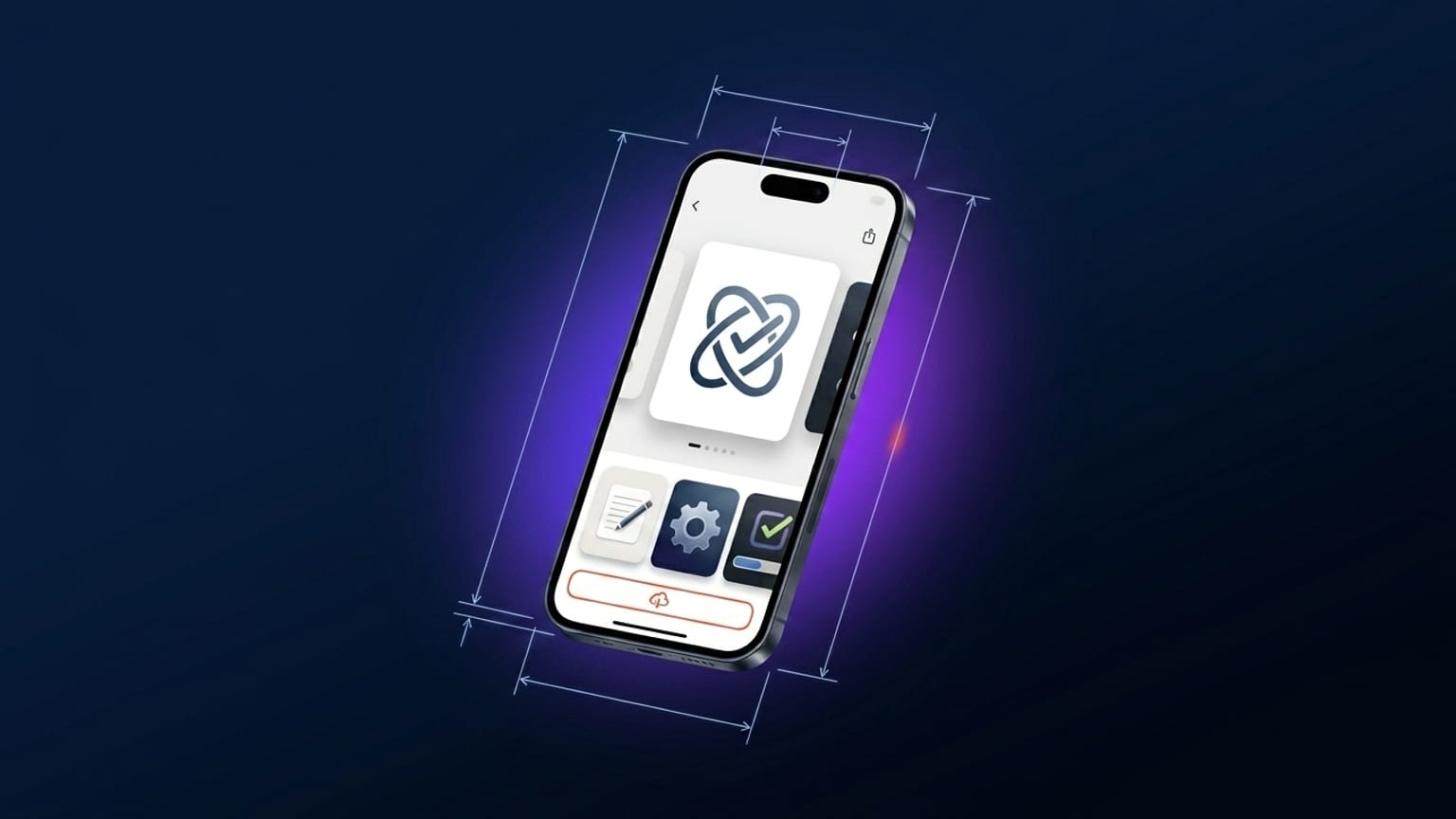
1290 × 2796으로 내보내세요. 빈 화면에서 App Store 제출 준비까지 20분이면 돼요. iPhone 16 Pro Max 제출 (Apple의 6.9" 클래스, 1320 × 2868)도 동일한 흐름이며, 15 Pro Max 디자인이 비율이 비슷해 그대로 적용돼요.이것은 실습 튜토리얼이에요. iOS 앱 스크린샷(해상도 무관 — 내보낼 때 올바른 크기로 렌더링돼요)과 몇 분의 시간만 있으면 돼요. 디자인 경력은 필요 없어요.
업데이트: iPhone 16 Pro Max 지원 추가
Screenshotify는 이제 포토리얼리스틱 3D iPhone 16 Pro Max 프레임(GLB 모델, WebGL 렌더링)을 제공해요. 이 튜토리얼의 단계를 그대로 따르되, 기기 드롭다운에서 iPhone 15 Pro Max 대신 iPhone 16 Pro Max를 선택하면 돼요. App Store 6.9" 내보내기 클래스(1320 × 2868)는 변경되지 않았으며 제출 흐름도 동일해요. 상세 사양과 전용 가이드는 iPhone 16 Pro Max 목업 생성기를 참고하세요.
1단계: 에디터 열기
screenshotify.app/app에 접속하세요. 에디터는 기기 프레임이 하나 들어 있는 빈 패널로 시작돼요. 이 단계(또는 디자인 단계 전반)에 회원 가입은 필요 없어요 — 내보내기는 Standard 유료 기능이에요.
2단계: 기기로 iPhone 15 Pro Max 선택
기기 프레임을 클릭해 선택해요. 오른쪽 속성 패널에서 기기 선택 드롭다운을 찾으세요. 기본값은 내보내기 크기 선택에 따라 자동으로 설정되는 Auto예요. 이 튜토리얼에서는 명시적으로 고정해요: 목록에서 "iPhone 15 Pro Max"를 선택하세요.
기기는 실제 iPhone 15 Pro Max 치수(159.9 × 76.7 mm, 본체 비율 2.085)를 기반으로 정확한 비율로 렌더링돼요. Dynamic Island와 베젤도 실제 기기와 일치해요.
3단계: 스크린샷 올리기
세 가지 방법이 있어요:
- 데스크톱에서 PNG를 기기 프레임 위로 드래그 앤 드롭해요.
- 헤더의 "Connect phone"으로 기기를 연결해요. QR 코드를 스캔하고, 기기에서 사진을 선택하면 WebRTC로 직접 전송돼요.
- 기기 속성 패널의 "Upload screenshot" 버튼으로 수동 업로드해요.
스크린샷은 소스 해상도에 관계없이 기기 프레임에 맞게 자동으로 조정돼요. 1290 × 2796보다 작으면 업스케일되어 내보내기 결과가 약간 흐릿할 수 있어요 — 가능하면 iPhone 네이티브 해상도로 캡처하세요.
4단계: 캡션 추가
왼쪽 추가 패널에서 "Text"를 클릭해요. 새 텍스트 레이어가 캔버스에 추가돼요. 패널 상단으로 드래그하세요 (상단 4분의 1 영역이 캐러셀 썸네일에서 시선이 먼저 닿는 곳이에요). 텍스트를 클릭해 편집해요. 속성 패널에서 폰트, 크기, 색상, 굵기, 정렬을 조정할 수 있어요.
잘 작동하는 캡션 규칙이에요:
- 6~9단어
- 동사로 시작 ("모든 식사를 기록하세요", "쉽게 식사를 기록하는 방법"처럼 쓰지 마세요)
- 패널당 하나의 주장
- 폰트 굵기 700~900 (Inter Bold 이상이 썸네일에서 잘 읽혀요)
- 네이티브 해상도에서 폰트 크기 약 80~120 px (캐러셀 썸네일에서 ~20 px으로 렌더링 — 읽기 적합)
5단계: 배경 선택
사이드바의 Background 섹션을 여세요. 세 가지 옵션이 있어요:
- 그라디언트 프리셋 — Indigo, Sunset, Ocean, Mint, Peach, Rose 등. 빠르게 시작할 수 있고 모두 잘 어울려요.
- 커스텀 그라디언트 — 시작/끝 색상을 직접 선택해요. 금융 앱에는 짙은 파란색, 헬스 앱에는 청록색, 엔터테인먼트 앱에는 따뜻한 자홍색 또는 주황색을 추천해요.
- 단색 — 미니멀하지만 유효해요.
멀티 패널 캐러셀을 만들고 있다면, 패널마다 다른 배경 대신 전체 공유 배경(모든 패널에 걸쳐 흐르는 하나의 그라디언트)을 사용하세요 — 해부 포스트에서 다루는 연속성 패턴이에요.
6단계: 기기 기울이기
기기 프레임을 선택해요. 속성 패널에서 "Tilt Y"를 찾아 약 +12(도)로 드래그해요. 기기가 수직축을 중심으로 회전하며 3D 원근감이 생겨요. SVG 기반 렌더러가 올바른 깊이 정렬로 측면을 투영해요.
기울기 방향을 하나로 정하고, 모든 패널에 동일한 값을 사용하세요 — 교대로 방향을 바꾸지 마세요.
7단계: 패널 추가
캐러셀 아래의 "+ Panel"을 클릭해요. 새 패널은 전체 배경을 상속해요. 각 패널에 대해 3~6단계를 반복하되, 다른 스크린샷과 다른 캡션을 사용하세요. 총 4~5개 패널을 목표로 하세요.
두 번째 패널은 캐러셀에서 보통 가장 강렬한 시각적 요소예요 — 가장 매력적인 앱 기능을 배치하세요. App Store 캐러셀에서의 이탈은 실제로 발생해요. 사용자는 종종 처음 두 패널만 보고 결정해요.
8단계: 번역 (여러 시장에 출시하는 경우)
헤더의 언어 선택기(국기 드롭다운)를 클릭해요. 출시할 로케일을 체크해요. "Translate all"을 클릭해요. 모든 텍스트 레이어가 선택한 로케일로 자동 번역돼요. 활성 언어를 전환해 각 언어를 확인하세요 — 편집 내용은 로케일별로 유지돼요.
번역은 Standard 유료 기능이에요. 나머지 작업 흐름은 무료예요.
9단계: 내보내기
내보내기는 Standard 유료 기능이에요. 헤더의 "Export"를 클릭해요. 크기 클래스를 선택하세요:
- 6.7" 클래스 제출:
1290 × 2796(iPhone 15 Pro Max 네이티브). - 6.9" 클래스 제출 (iPhone 16 Pro Max): 6.9" 내보내기 크기를 선택하세요 — 동일한 디자인이
1320 × 2868로 재렌더링돼요.
여러 로케일을 활성화한 경우 모두 내보내져요. "Download ZIP"을 클릭하세요.
ZIP에는 패널당 [size]/[locale]/01-panel-name.png 파일이 포함돼요. 해당 파일을 App Store Connect → 기기 클래스별, 로케일별 스크린샷에 업로드하세요.
발생할 수 있는 문제
- 흐릿한 내보내기 — 소스 스크린샷 해상도가 네이티브보다 낮아요. iPhone 네이티브 해상도로 다시 캡처하세요.
- 캡션이 잘림 — 너무 길어요. 10단어 이내로 줄이세요.
- 기울였을 때 기기가 이상하게 보임 — 각도가 너무 가파라요 (18° 이상). 10~15°로 줄이세요.
- App Store Connect 업로드 거부 — 크기가 잘못되었을 가능성이 높아요. 내보내기 클래스가 App Store Connect에서 요구하는 것과 일치하는지 확인하세요. 크기 가이드에 전체 참고 자료가 있어요.