Tutorial de captura de tela para iPhone 15 Pro Max, passo a passo
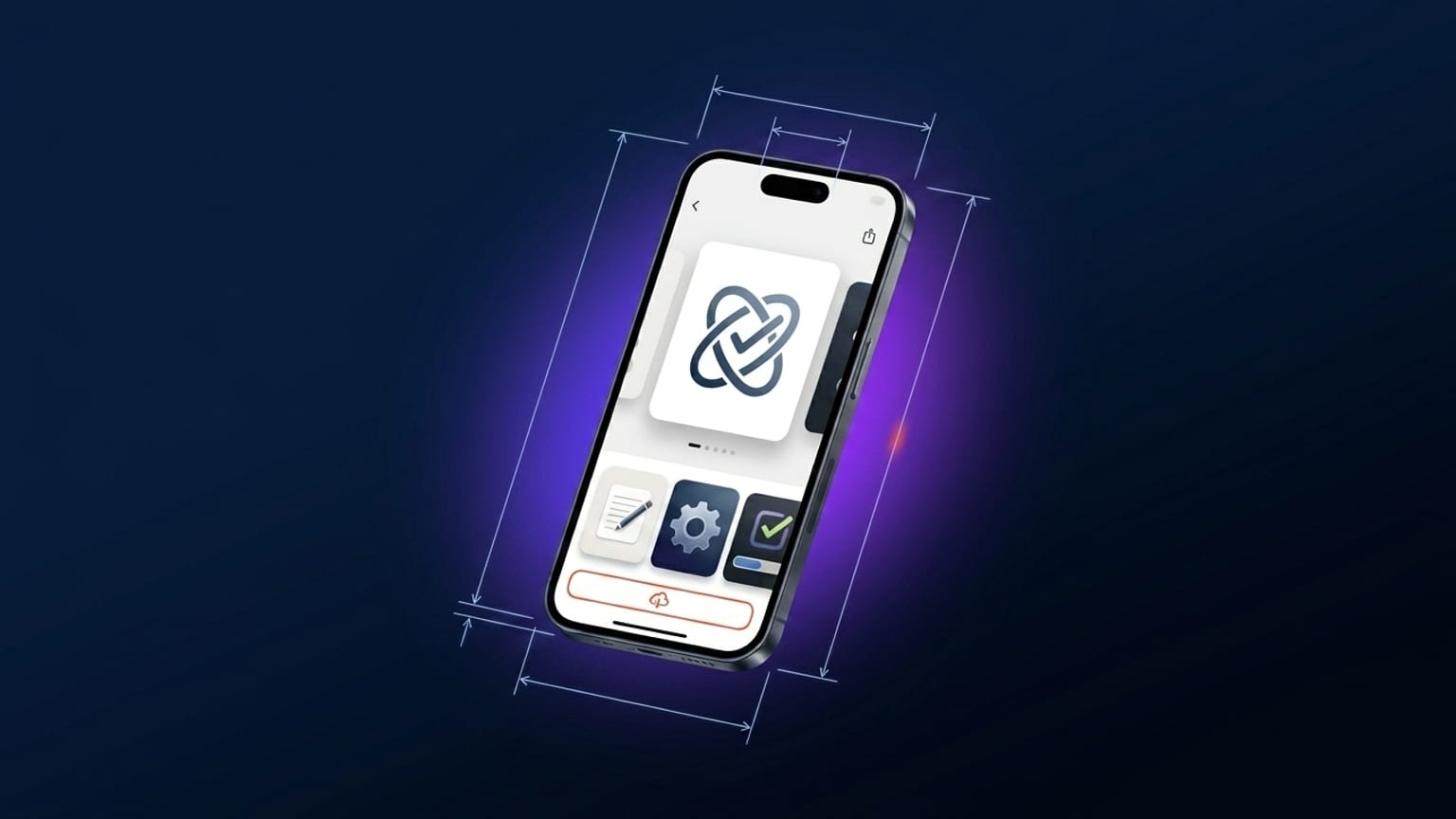
1290 × 2796. Vinte minutos do zero até pronto para o App Store. Para submissões com iPhone 16 Pro Max (a classe 6.9" da Apple em 1320 × 2868), siga o mesmo fluxo com o tamanho de exportação 6.9" — as proporções são próximas o suficiente do 15 Pro Max para que os designs se adaptem diretamente.Este é um tutorial prático. Você vai precisar de uma captura de tela do seu app iOS (em qualquer resolução — vamos renderizar na dimensão certa ao exportar) e alguns minutos. Nenhum conhecimento em design é necessário.
Atualização: iPhone 16 Pro Max já está disponível
O Screenshotify agora inclui uma moldura 3D fotorrealista do iPhone 16 Pro Max (modelo GLB, renderizado via WebGL). Os passos deste tutorial se aplicam diretamente — basta escolher iPhone 16 Pro Max no seletor de dispositivo em vez do iPhone 15 Pro Max. A classe de exportação 6.9" do App Store (1320 × 2868) não mudou; o fluxo de submissão continua o mesmo. Veja o gerador de mockup do iPhone 16 Pro Max para especificações e um guia dedicado.
Passo 1: Abrir o editor
Acesse screenshotify.app/app. O editor abre com um painel vazio contendo uma moldura de dispositivo. Não é necessário cadastro nesta etapa (nem em nenhuma das etapas de design — apenas o exportar requer um plano pago).
Passo 2: Escolher o iPhone 15 Pro Max como dispositivo
Clique na moldura de dispositivo para selecioná-la. No painel de propriedades à direita, encontre o seletor de dispositivo. O padrão é Automático (que segue o tamanho de exportação escolhido). Para este tutorial, fixe manualmente: escolha "iPhone 15 Pro Max" na lista.
O dispositivo é renderizado com proporções corporais precisas derivadas das dimensões reais do iPhone 15 Pro Max (159,9 × 76,7 mm, proporção do corpo 2,085). A Dynamic Island e as bordas correspondem ao dispositivo real.
Passo 3: Carregar sua captura de tela
Três formas:
- Arraste e solte um PNG do seu computador sobre a moldura de dispositivo.
- Sincronize o celular via "Conectar celular" no cabeçalho. Escaneie o QR, selecione as fotos no celular e elas são transferidas via WebRTC diretamente.
- Faça upload manualmente pelo painel de propriedades do dispositivo — o botão "Enviar captura de tela".
A captura de tela se ajusta automaticamente dentro da moldura de dispositivo independentemente da resolução de origem. Se for menor que 1290 × 2796, será ampliada e o resultado exportado pode ficar levemente borrado — capture na resolução nativa do iPhone sempre que possível.
Passo 4: Adicionar uma legenda
Clique em "Texto" no painel Adicionar à esquerda. Uma nova camada de texto aparece no canvas. Arraste-a para o topo do painel (o quarto superior é a zona de atenção visual nas miniaturas do carrossel). Clique no texto para editar; o painel de propriedades mostra fonte, tamanho, cor, peso e alinhamento.
Regras de legenda que funcionam:
- 6 a 9 palavras
- Comece com verbo ("Registre cada refeição", não "Uma forma fácil de registrar refeições")
- Uma afirmação por painel
- Peso da fonte 700 a 900 (Inter Bold ou mais pesada para ser legível na miniatura)
- Tamanho da fonte em torno de 80 a 120 px na resolução nativa (renderiza com ~20 px na miniatura do carrossel — legível)
Passo 5: Escolher um fundo
Abra a seção Fundo na barra lateral. Três opções:
- Gradiente predefinido — Índigo, Pôr do sol, Oceano, Menta, Pêssego, Rosa, etc. Começo rápido, todos funcionam bem.
- Gradiente personalizado — escolha as cores de início e fim. Para finanças, azul profundo; para saúde, turquesa; para entretenimento, magenta quente ou laranja.
- Cor sólida — minimalista, mas válido.
Se estiver criando um carrossel com vários painéis, mantenha o fundo global (um gradiente fluindo por todos os painéis) em vez de um por painel — esse é o padrão de continuidade descrito no post de anatomia.
Passo 6: Inclinar o dispositivo
Selecione a moldura de dispositivo. No painel de propriedades, encontre "Inclinação Y" e arraste para cerca de +12 (graus). O dispositivo gira em torno do eixo vertical, dando uma perspectiva 3D. O renderizador baseado em SVG projeta com faces laterais em profundidade correta.
Escolha uma direção de inclinação e use o mesmo valor em todos os painéis — sem alternar.
Passo 7: Adicionar mais painéis
Clique em "+ Painel" abaixo do carrossel. Cada novo painel herda o fundo global. Repita os passos 3 a 6 para cada painel com uma captura de tela diferente e uma legenda diferente. Mire em 4 a 5 painéis no total.
Para o segundo painel — normalmente o mais impactante visualmente no carrossel — escolha o recurso mais atraente do app. A queda de atenção no carrossel do App Store é real; os usuários costumam decidir com base nos dois primeiros painéis.
Passo 8: Traduzir (se você distribui em vários mercados)
Clique no seletor de idioma no cabeçalho (menu de bandeiras). Marque os idiomas que deseja usar. Clique em "Traduzir tudo". Cada camada de texto é traduzida automaticamente para os idiomas ativados. Alterne o idioma ativo para revisar cada um — as edições ficam salvas por idioma.
A tradução é um recurso pago (plano Standard). O restante do fluxo é gratuito.
Passo 9: Exportar
Recurso pago (plano Standard). Clique em "Exportar" no cabeçalho. Escolha a classe de tamanho:
- Submissões na classe 6.7":
1290 × 2796(nativo do iPhone 15 Pro Max). - Submissões na classe 6.9" (iPhone 16 Pro Max): escolha o tamanho de exportação 6.9" — o mesmo design é renderizado em
1320 × 2868.
Se você ativou vários idiomas, todos são exportados. Clique em "Baixar ZIP".
O ZIP contém [tamanho]/[idioma]/01-nome-do-painel.png por painel. Envie esses arquivos no App Store Connect → Capturas de tela, por classe de dispositivo e por idioma.
O que pode dar errado
- Exportação borrada — sua captura de tela de origem está abaixo da dimensão nativa. Capture novamente na resolução nativa do iPhone.
- Legenda cortada — muito longa. Reduza para menos de 10 palavras.
- O dispositivo parece estranho na inclinação — ângulo muito acentuado (acima de 18°). Reduza para 10 a 15°.
- O App Store Connect rejeita o upload — provavelmente dimensões erradas. Verifique se a classe de exportação corresponde ao que o App Store Connect solicita. O guia de tamanhos tem a referência completa.