iPhone 15 Pro Max 截图教程,逐步详解
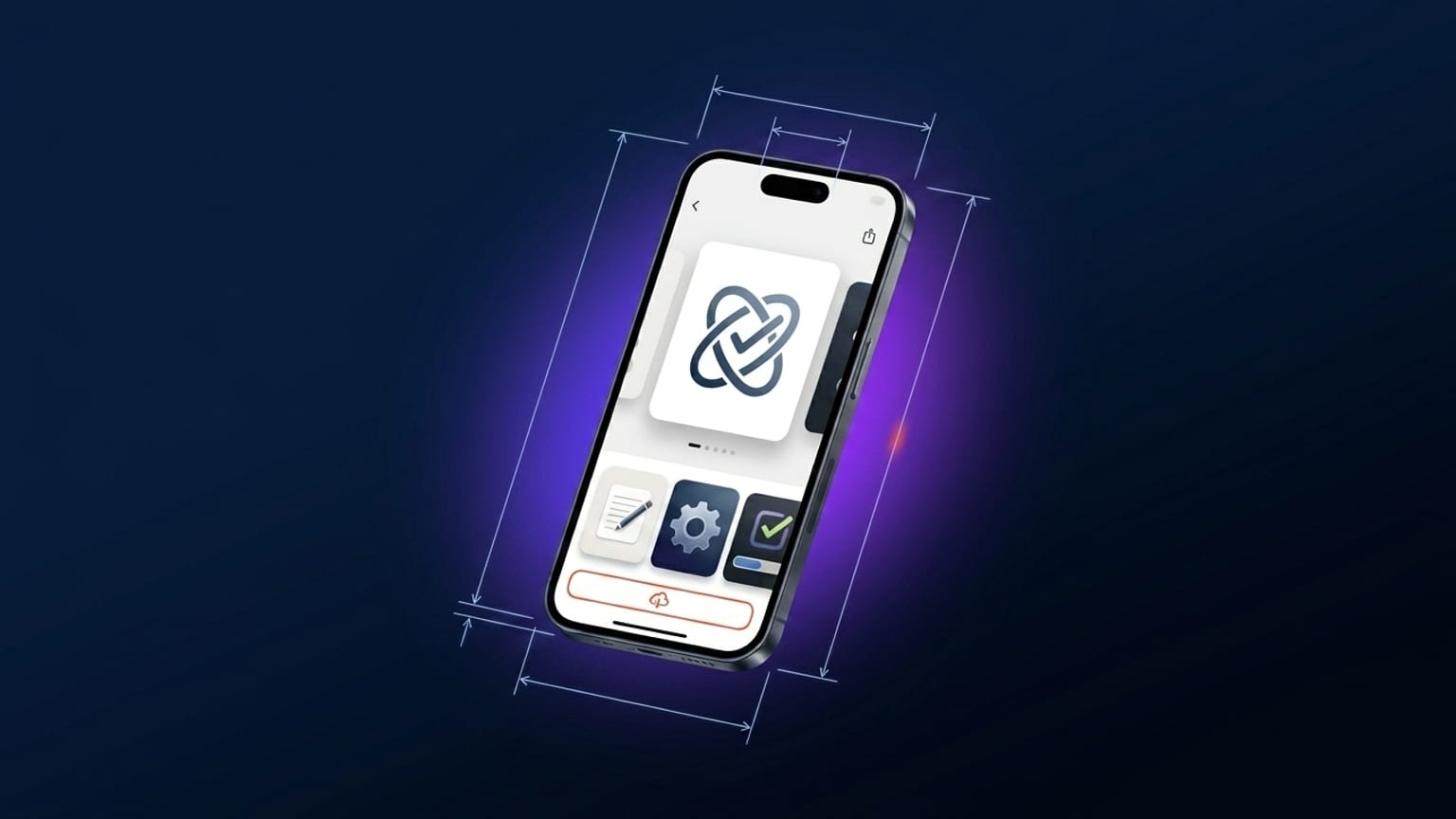
1290 × 2796 导出。从空白到 App Store 就绪只需 20 分钟。对于 iPhone 16 Pro Max 提交(Apple 的 6.9" 规格,1320 × 2868),使用相同流程并选择 6.9" 导出尺寸即可——比例与 15 Pro Max 相近,设计可直接复用。本文是一篇实操教程。你需要准备一张来自 iOS 应用的截图(任意分辨率——导出时会以正确尺寸重新渲染)以及几分钟时间。无需设计背景。
更新:iPhone 16 Pro Max 现已支持
Screenshotify 现已提供照片级逼真的 3D iPhone 16 Pro Max 框架(GLB 模型,WebGL 渲染)。本教程的步骤完全适用——只需在设备下拉菜单中选择 iPhone 16 Pro Max 而非 iPhone 15 Pro Max。App Store 6.9" 导出规格(1320 × 2868)不变,提交流程保持一致。规格和专属操作说明请参见 iPhone 16 Pro Max 样机生成器。
第 1 步:打开编辑器
前往 screenshotify.app/app。编辑器启动后默认包含一个空面板和一个设备框架。此步骤无需注册(设计步骤均不需要——只有导出需要付费套餐)。
第 2 步:选择 iPhone 15 Pro Max 作为设备
点击设备框架以选中。在右侧属性面板中找到设备选择下拉菜单,默认为「自动」(跟随导出尺寸设置)。本教程中请手动固定:从列表中选择「iPhone 15 Pro Max」。
设备会按照真实 iPhone 15 Pro Max 尺寸(159.9 × 76.7 mm,机身比例 2.085)渲染,Dynamic Island 和边框与真机一致。
第 3 步:放入截图
三种方式:
- 从桌面将 PNG 拖放到设备框架上。
- 通过顶部栏的「连接手机」与手机配对。扫描二维码后在手机上选择照片,文件通过 WebRTC 直接传输。
- 通过设备属性面板手动上传——点击「上传截图」按钮。
截图会自动适配设备框架,与原始分辨率无关。若尺寸小于 1290 × 2796,导出时会放大,可能略显模糊——建议尽量以 iPhone 原生分辨率截图。
第 4 步:添加文案
点击左侧「添加」面板中的「文字」。画布上会出现一个新文字图层。将其拖至面板顶部(顶部四分之一区域是轮播图缩略图中视线最先落点的位置)。点击文字进行编辑;属性面板中可调整字体、大小、颜色、字重和对齐方式。
有效的文案规则:
- 6 至 9 个词
- 动词开头(如「记录每一餐」,而非「一种轻松记录饮食的方式」)
- 每个面板只传达一个卖点
- 字重 700 至 900(Inter Bold 或更粗——在缩略图尺寸下清晰可读)
- 字号约 80 至 120 px(原始分辨率下),在轮播图缩略图中渲染为约 20 px——可读
第 5 步:选择背景
在侧边栏打开「背景」部分,三种选项:
- 渐变预设——靛蓝、日落、海洋、薄荷、桃色、玫瑰等。快速上手,效果均不错。
- 自定义渐变——手动选择起始和结束颜色。金融类选深蓝;健康类选青绿;娱乐类选暖洋红或橙色。
- 纯色——简约但有效。
如果你在制作多面板轮播图,建议使用全局背景(一个渐变贯穿所有面板),而不是每个面板单独设置——这是 截图解剖文章中提到的连贯性设计模式。
第 6 步:倾斜设备
选中设备框架。在属性面板中找到「Y 轴倾斜」并拖动至约 +12(度)。设备绕垂直轴旋转,呈现 3D 透视效果。基于 SVG 的渲染器会正确进行深度排序侧面投影。
选定一个倾斜方向,在所有面板中使用相同数值——不要交替变换方向。
第 7 步:添加更多面板
点击轮播图下方的「+ 面板」。每个新面板会继承全局背景。对每个面板重复第 3 至 6 步,使用不同的截图和文案。建议共 4 至 5 个面板。
第 2 个面板——通常是轮播图中视觉最强的一张——应展示你最有吸引力的应用功能。App Store 轮播图中用户流失真实存在,用户往往只看前两个面板就做出决定。
第 8 步:翻译(如需面向多个市场发布)
点击顶部栏的语言选择器(语言旗帜下拉菜单)。勾选需要发布的语言版本,然后点击「全部翻译」。所有文字图层会自动翻译为已启用的语言。切换当前语言进行逐一检查——每个语言版本的编辑会单独保存。
翻译功能属于付费功能(Standard 套餐)。其余操作流程均免费。
第 9 步:导出
付费功能(Standard 套餐)。点击顶部栏的「导出」,选择尺寸规格:
- 6.7" 规格提交:
1290 × 2796(iPhone 15 Pro Max 原生)。 - 6.9" 规格提交(iPhone 16 Pro Max):选择 6.9" 导出尺寸——同一设计会以
1320 × 2868重新渲染。
如果启用了多个语言版本,所有版本会同时导出。点击「下载 ZIP」。
ZIP 文件包含 [尺寸]/[语言]/01-面板名称.png 格式的文件。将这些文件上传至 App Store Connect → 按设备规格和语言版本上传截图。
常见问题
- 导出模糊——源截图分辨率低于原生尺寸。请重新以 iPhone 原生分辨率截图。
- 文案被截断——太长了。精简至 10 个词以内。
- 倾斜后设备看起来奇怪——角度过大(超过 18°)。调整至 10 至 15° 之间。
- App Store Connect 拒绝上传——可能是尺寸不符。对照导出规格与 App Store Connect 要求。完整参考请见 尺寸指南。