iPhone 15 Pro Max スクリーンショットチュートリアル — ステップバイステップ
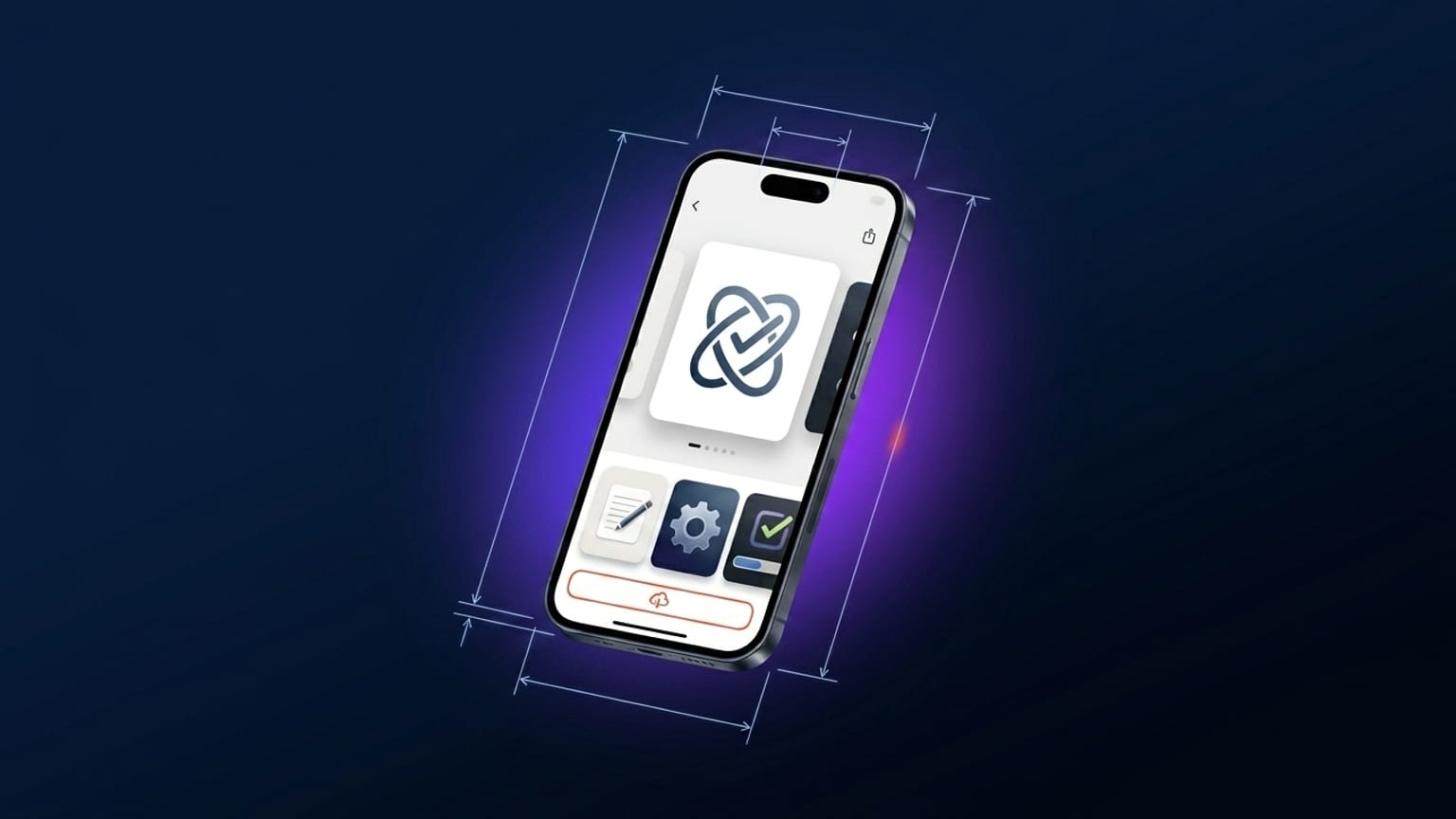
1290 × 2796 でエクスポートします。白紙からApp Store申請可能な状態まで20分です。iPhone 16 Pro Max 申請(Appleの6.9"クラス、1320 × 2868)の場合も、6.9"エクスポートサイズを選ぶだけで同じワークフローが使えます。比率は 15 Pro Max に十分近いため、デザインはそのまま使えます。これは実践的なチュートリアルです。iOSアプリのスクリーンショット(解像度は問いません — エクスポート時に正しいサイズで再レンダリングされます)と数分の時間があれば始められます。デザインの知識は不要です。
アップデート: iPhone 16 Pro Max が追加されました
Screenshotify に、フォトリアルな3D iPhone 16 Pro Max フレーム(GLB モデル、WebGL レンダリング)が追加されました。このチュートリアルの手順はそのまま適用できます — デバイスのドロップダウンで iPhone 15 Pro Max の代わりに iPhone 16 Pro Max を選ぶだけです。App Store の6.9"エクスポートクラス(1320 × 2868)は変わらず、申請ワークフローも同じです。仕様と専用ガイドについては iPhone 16 Pro Max モックアップジェネレーター をご覧ください。
ステップ 1: エディタを開く
screenshotify.app/app にアクセスします。エディタが開くと、デバイスフレームが1つ入った空のパネルが表示されます。このステップ(およびデザイン作業全体)にサインアップは不要です — エクスポートには有料プランが必要です。
ステップ 2: デバイスとして iPhone 15 Pro Max を選ぶ
デバイスフレームをクリックして選択します。右側のプロパティパネルでデバイスピッカーのドロップダウンを探します。デフォルトは Auto(エクスポートサイズの選択に連動)です。このチュートリアルでは明示的に固定します。リストから「iPhone 15 Pro Max」を選んでください。
デバイスは、実際の iPhone 15 Pro Max の寸法(159.9 × 76.7 mm、ボディ比率 2.085)から導いた正確なボディ比率でレンダリングされます。Dynamic Island とベゼルも実機と一致しています。
ステップ 3: スクリーンショットをドロップする
3通りの方法があります:
- デスクトップから PNG をデバイスフレームにドラッグ&ドロップします。
- ヘッダーの「Connect phone」からスマートフォンとペアリングします。QRコードをスキャンし、スマートフォンで写真を選択すると WebRTC 経由で直接転送されます。
- デバイスのプロパティパネルにある「Upload screenshot」ボタンから手動でアップロードします。
スクリーンショットは、ソース解像度に関係なくデバイスフレーム内に自動フィットします。1290 × 2796 より小さい場合はアップスケールされ、エクスポートが若干ぼやける可能性があります — 可能であれば iPhone のネイティブ解像度でキャプチャしてください。
ステップ 4: キャプションを追加する
左側の追加パネルで「Text」をクリックします。新しいテキストレイヤーがキャンバスに追加されます。パネルの上部(カルーセルサムネイルで視線が最初に落ちるゾーンである上部4分の1)にドラッグします。テキストをクリックして編集すると、プロパティパネルにフォント・サイズ・カラー・ウェイト・揃えが表示されます。
効果的なキャプションのルール:
- 6〜9語
- 動詞から始めます(「Track every meal」のように。「An easy way to track meals」ではなく)
- パネルごとに1つの訴求
- フォントウェイト 700〜900(Inter Bold 以上でサムネイルでも読みやすい)
- ネイティブ解像度でフォントサイズ 80〜120 px 程度(カルーセルサムネイルでは約20 px にレンダリング — 十分読めます)
ステップ 5: 背景を選ぶ
サイドバーの「Background」セクションを開きます。3つの選択肢があります:
- グラデーションプリセット — Indigo、Sunset、Ocean、Mint、Peach、Rose など。手軽に始められ、どれも十分機能します。
- カスタムグラデーション — 開始色と終了色を指定。金融系はディープブルー、ヘルスケア系はティール、エンタメ系はウォームマゼンタまたはオレンジがおすすめです。
- 単色 — シンプルですが有効です。
複数パネルのカルーセルを作成する場合は、パネルごとに背景を変えるのではなく、グローバル背景(全パネルにわたって流れる1つのグラデーション)を使いましょう — これは 構成分析の記事 で紹介している連続性パターンです。
ステップ 6: デバイスを傾ける
デバイスフレームを選択します。プロパティパネルで「Tilt Y」を探し、約 +12(度)にドラッグします。デバイスが垂直軸を中心に回転し、3Dパースペクティブのある見た目になります。SVGベースのレンダラーが、深度順にソートされた側面で適切に投影します。
傾ける方向は1つに統一し、全パネルで同じ値を使いましょう — パネルごとに交互にするのは避けてください。
ステップ 7: パネルを追加する
カルーセルの下にある「+ Panel」をクリックします。新しいパネルはグローバル背景を引き継ぎます。パネルごとに異なるスクリーンショットと異なるキャプションを使ってステップ 3〜6 を繰り返します。合計 4〜5 パネルを目安にしましょう。
2枚目のパネル — カルーセルで最もインパクトが強いことが多い — には、アプリの中で最も魅力的な機能を使いましょう。App Store カルーセルでの離脱は現実に起こります。多くのユーザーは最初の2パネルだけで判断します。
ステップ 8: 翻訳する(複数市場で配信する場合)
ヘッダーの言語ピッカー(フラグのドロップダウン)をクリックします。配信したいロケールにチェックを入れ、「Translate all」をクリックします。すべてのテキストレイヤーが有効なロケールに自動翻訳されます。言語を切り替えて各ロケールを確認できます — 編集内容はロケールごとに保存されます。
翻訳は有料機能(Standard プラン)です。ワークフローの残りの部分は無料で使えます。
ステップ 9: エクスポートする
有料機能(Standard プラン)です。ヘッダーの「Export」をクリックし、サイズクラスを選択します:
- 6.7" クラスの申請:
1290 × 2796(iPhone 15 Pro Max ネイティブ)。 - 6.9" クラスの申請(iPhone 16 Pro Max): 6.9" エクスポートサイズを選択すると、同じデザインが
1320 × 2868で再レンダリングされます。
複数のロケールを有効にしている場合、すべてのロケールがエクスポートされます。「Download ZIP」をクリックします。
ZIP には [size]/[locale]/01-panel-name.png という形式でパネルごとのファイルが含まれています。それらのファイルを App Store Connect の「スクリーンショット」にデバイスクラスとロケールごとにドロップします。
よくある問題
- エクスポートがぼやける — ソースのスクリーンショットがネイティブ解像度に満たない場合です。iPhone のネイティブ解像度で再キャプチャしてください。
- キャプションが切れる — テキストが長すぎます。10語以内に収めてください。
- 傾けたときにデバイスが不自然に見える — 角度が急すぎます(18°超)。10〜15° に下げてください。
- App Store Connect がアップロードを拒否する — おそらくサイズが間違っています。エクスポートクラスと App Store Connect が要求しているクラスが一致しているか確認してください。サイズガイド に完全なリファレンスがあります。