Samouczek zrzutów ekranu iPhone 15 Pro Max — krok po kroku
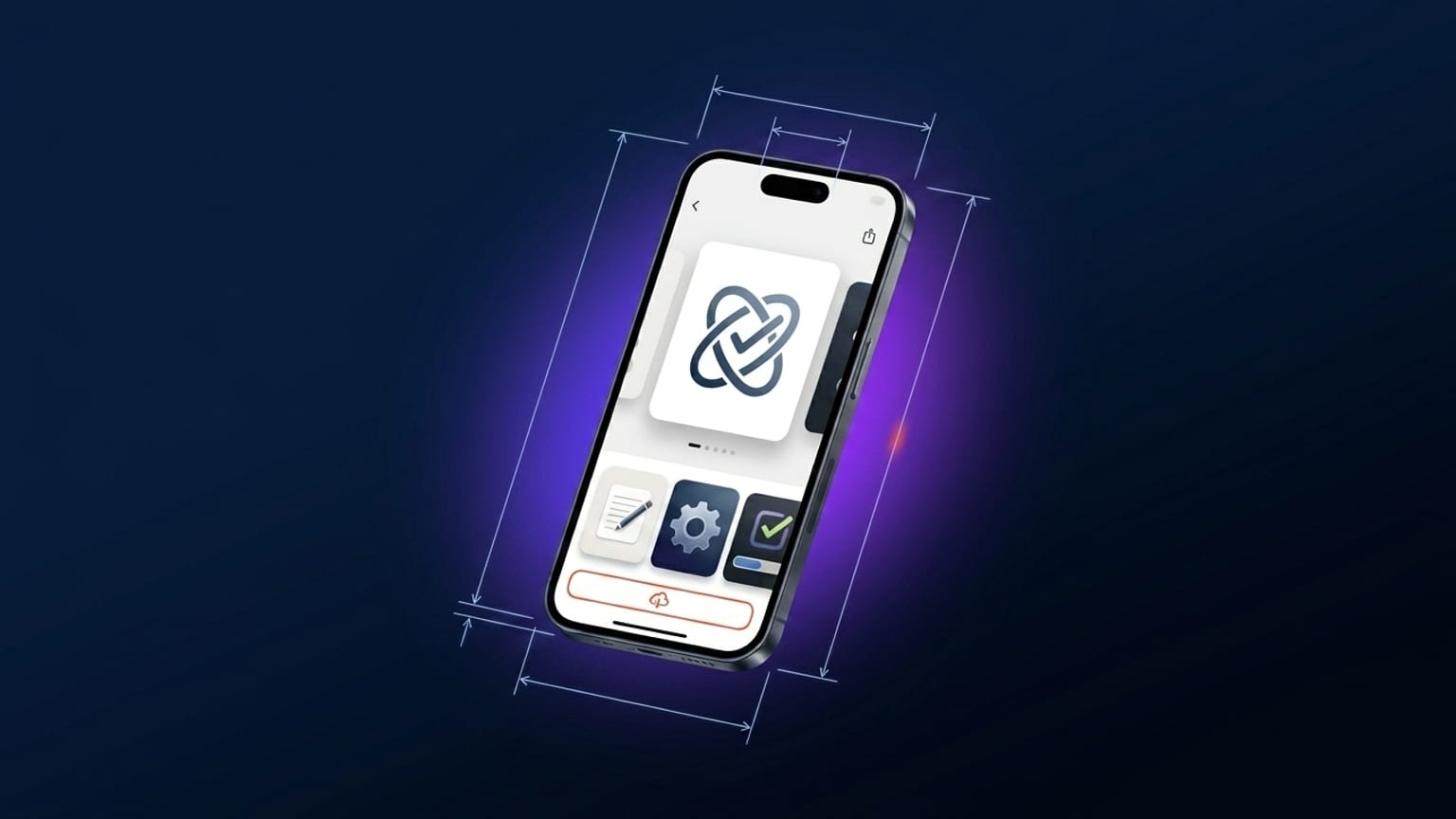
1290 × 2796. Dwadzieścia minut od pustej kanwy do pliku gotowego do App Store. Przy zgłoszeniach dla iPhone 16 Pro Max (klasa 6.9" Apple, 1320 × 2868) postępuj tak samo, wybierając rozmiar eksportu 6.9" — proporcje są na tyle zbliżone do 15 Pro Max, że projekty przenoszą się bezpośrednio.To praktyczny samouczek. Będziesz potrzebować zrzutu ekranu ze swojej aplikacji iOS (dowolna rozdzielczość — przy eksporcie wyrenderujemy go w odpowiednim wymiarze) i kilku minut. Nie jest wymagane żadne przygotowanie projektowe.
Aktualizacja: iPhone 16 Pro Max jest już dostępny
Screenshotify dostarcza teraz fotorealistyczną ramkę 3D iPhone 16 Pro Max (model GLB, renderowany przez WebGL). Kroki opisane w tym samouczku mają zastosowanie bezpośrednio — wystarczy wybrać iPhone 16 Pro Max z listy urządzeń zamiast iPhone 15 Pro Max. Klasa eksportu 6.9" do App Store (1320 × 2868) pozostaje bez zmian; proces zgłaszania jest taki sam. Szczegółowe informacje znajdziesz w generatorze makiet iPhone 16 Pro Max.
Krok 1: otwórz edytor
Przejdź na screenshotify.app/app. Edytor otwiera się z jednym pustym panelem zawierającym jedną ramkę urządzenia. Rejestracja nie jest wymagana na tym etapie (ani na żadnym z etapów projektowania — tylko eksport wymaga Pro).
Krok 2: wybierz iPhone 15 Pro Max jako urządzenie
Kliknij ramkę urządzenia, żeby ją zaznaczyć. W panelu właściwości po prawej stronie znajdź listę rozwijalną wyboru urządzenia. Domyślnie ustawiona jest opcja Auto (która podąża za wybranym rozmiarem eksportu). Na potrzeby tego samouczka przypnij ją ręcznie: wybierz "iPhone 15 Pro Max" z listy.
Urządzenie renderuje się z dokładnymi proporcjami obudowy opartymi na rzeczywistych wymiarach iPhone 15 Pro Max (159,9 × 76,7 mm, stosunek obudowy 2,085). Dynamic Island i ramki odpowiadają rzeczywistemu urządzeniu.
Krok 3: wrzuć swój zrzut ekranu
Trzy sposoby:
- Przeciągnij i upuść plik PNG z pulpitu na ramkę urządzenia.
- Sparuj telefon przez opcję "Connect phone" w nagłówku. Zeskanuj kod QR, wybierz zdjęcia w telefonie — transferują się przez WebRTC bezpośrednio.
- Wgraj ręcznie przez panel właściwości urządzenia — przycisk "Upload screenshot".
Zrzut ekranu automatycznie dopasowuje się do ramki urządzenia niezależnie od rozdzielczości źródłowej. Jeśli jest mniejszy niż 1290 × 2796, zostanie powiększony i eksport może wyglądać lekko rozmycie — jeśli to możliwe, rób zrzuty w natywnej rozdzielczości iPhone.
Krok 4: dodaj podpis
Kliknij "Text" w panelu dodawania po lewej stronie. Na kanwę pojawi się nowa warstwa tekstowa. Przeciągnij ją na górę panelu (górna ćwiartka to strefa, na którą pada wzrok w renderach miniatur karuzeli). Kliknij tekst, żeby go edytować; w panelu właściwości zobaczysz czcionkę, rozmiar, kolor, grubość i wyrównanie.
Zasady podpisów, które działają:
- 6–9 słów
- Zacznij od czasownika ("Śledź każdy posiłek", nie "Prosty sposób na śledzenie posiłków")
- Jedna teza na panel
- Grubość czcionki 700–900 (Inter Bold lub grubsza — czytelna w miniaturze)
- Rozmiar czcionki około 80–120 px w natywnej rozdzielczości (renderuje się na ~20 px w miniaturze karuzeli — czytelne)
Krok 5: wybierz tło
Otwórz sekcję Tło w panelu bocznym. Trzy opcje:
- Gotowy gradient — Indigo, Sunset, Ocean, Mint, Peach, Rose itd. Szybki start, wszystkie sprawdzają się dobrze.
- Gradient własny — wybierz kolory startowy i końcowy. Do aplikacji finansowych — głęboki niebieski; zdrowotnych — morski; rozrywkowych — ciepła magenta lub pomarańczowy.
- Jednolity kolor — minimalistyczny, ale w porządku.
Jeśli tworzysz wielopanelową karuzelę, trzymaj tło globalne (jeden gradient przepływający przez wszystkie panele), a nie per-panel — to wzorzec ciągłości opisany w artykule o anatomii zrzutów.
Krok 6: pochyl urządzenie
Zaznacz ramkę urządzenia. W panelu właściwości znajdź "Tilt Y" i przeciągnij do około +12 (stopni). Urządzenie obraca się wokół pionowej osi, dając efekt perspektywy 3D. Renderer oparty na SVG projektuje z poprawnie posortowanymi ściankami bocznymi według głębokości.
Wybierz jeden kierunek pochylenia i używaj tej samej wartości we wszystkich panelach — bez naprzemienności.
Krok 7: dodaj kolejne panele
Kliknij "+ Panel" pod karuzelą. Każdy nowy panel dziedziczy globalne tło. Powtórz kroki 3–6 dla każdego panelu z innym zrzutem ekranu i innym podpisem. Celuj w łącznie 4–5 paneli.
Dla drugiego panelu — zwykle najsilniejszego wizualnie w karuzeli — wybierz najbardziej przekonującą funkcję aplikacji. Odpady w karuzeli App Store są realne; użytkownicy często decydują już po pierwszych dwóch panelach.
Krok 8: przetłumacz (jeśli publikujesz na wielu rynkach)
Kliknij wybór języka w nagłówku (lista rozwijana z flagą). Zaznacz wersje językowe, które chcesz opublikować. Kliknij "Translate all". Każda warstwa tekstowa zostanie automatycznie przetłumaczona na wybrane języki. Przełączaj aktywny język, żeby sprawdzić każdy — edycje są zachowywane dla każdego języka osobno.
Tłumaczenie to funkcja Pro. Reszta procesu jest bezpłatna.
Krok 9: eksport
Funkcja Pro. Kliknij "Export" w nagłówku. Wybierz klasę rozmiaru:
- Zgłoszenia klasy 6.7":
1290 × 2796(natywny iPhone 15 Pro Max). - Zgłoszenia klasy 6.9" (iPhone 16 Pro Max): wybierz rozmiar eksportu 6.9" — ten sam projekt wyrenderuje się w rozmiarze
1320 × 2868.
Jeśli włączono wiele wersji językowych, wszystkie zostaną wyeksportowane. Kliknij "Download ZIP".
Plik ZIP zawiera [rozmiar]/[język]/01-nazwa-panelu.png dla każdego panelu. Wgraj te pliki do App Store Connect → Zrzuty ekranu dla każdej klasy urządzenia i każdego języka.
Co może pójść nie tak
- Rozmyty eksport — zrzut źródłowy ma rozdzielczość niższą niż natywna. Zrób ponowny zrzut w natywnej rozdzielczości iPhone.
- Podpis jest obcięty — za długi. Skróć do mniej niż 10 słów.
- Urządzenie wygląda dziwnie przy pochyleniu — kąt zbyt stromy (powyżej 18°). Zmniejsz do 10–15°.
- App Store Connect odrzuca plik — prawdopodobnie złe wymiary. Sprawdź, czy klasa eksportu odpowiada temu, czego żąda App Store Connect. Przewodnik rozmiarów zawiera pełną tabelę referencyjną.