iPhone 15 Pro Max ekran görüntüsü eğitimi, adım adım
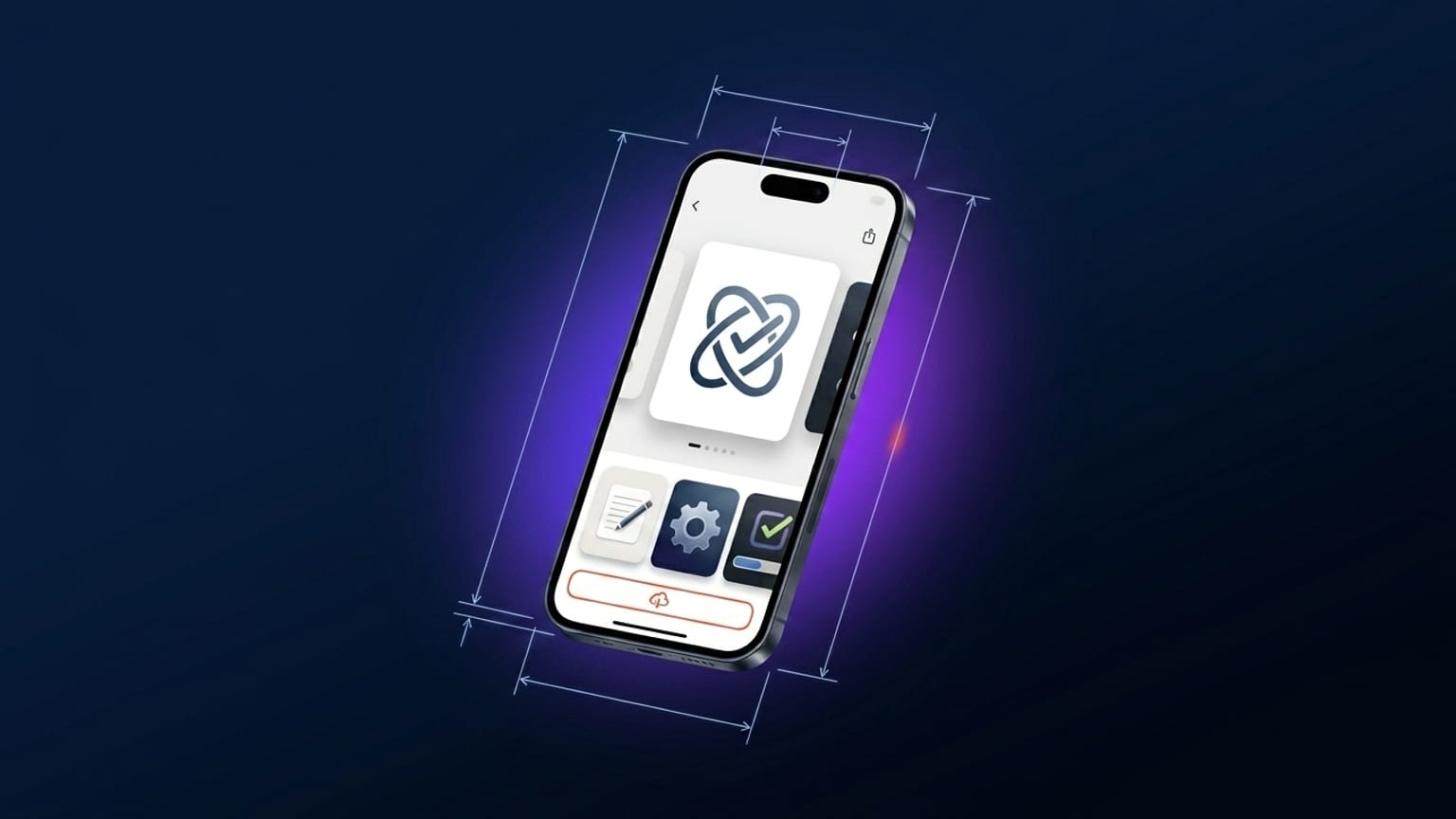
1290 × 2796'da dışa aktar. Boş tualden App Store'a hazır hale gelmeye yirmi dakika. iPhone 16 Pro Max başvuruları için (Apple'ın 6.9" sınıfı, 1320 × 2868) aynı akışı 6.9" dışa aktarma boyutuyla uygula — oranlar 15 Pro Max'e yeterince yakın, tasarımlar doğrudan aktarılıyor.Bu uygulamalı bir eğitim. iOS uygulamanın bir ekran görüntüsüne (herhangi bir çözünürlük — dışa aktarmada doğru boyuta yeniden işlenecek) ve birkaç dakikana ihtiyacın var. Tasarım geçmişi gerekmez.
Güncelleme: iPhone 16 Pro Max artık mevcut
Screenshotify artık fotogerçekçi 3D iPhone 16 Pro Max çerçevesi (GLB model, WebGL ile işleniyor) sunuyor. Bu eğitimdeki adımlar doğrudan uygulanıyor — iPhone 15 Pro Max yerine cihaz açılır menüsünden iPhone 16 Pro Max'i seçmen yeterli. App Store 6.9" dışa aktarma sınıfı (1320 × 2868) değişmedi; başvuru akışın aynı kalıyor. Teknik özellikler ve ayrıntılı anlatım için iPhone 16 Pro Max mockup oluşturucusuna bak.
Adım 1: Editörü aç
screenshotify.app/app adresine git. Editör, bir cihaz çerçevesi içeren boş bir panel ile açılıyor. Bu adım için (veya tasarım adımlarının hiçbirinde) kayıt gerekmez — yalnızca dışa aktarma Standard gerektirir.
Adım 2: Cihaz olarak iPhone 15 Pro Max'i seç
Cihaz çerçevesine tıklayarak seç. Sağ taraftaki özellikler panelinde cihaz seçici açılır menüsünü bul. Varsayılan olarak Otomatik geliyor (dışa aktarma boyutuna göre ayarlanıyor). Bu eğitimde elle sabitle: listeden "iPhone 15 Pro Max" seç.
Cihaz, gerçek iPhone 15 Pro Max boyutlarından (159,9 × 76,7 mm, gövde oranı 2,085) türetilmiş doğru oranlarla işleniyor. Dynamic Island ve çerçeveler gerçek cihazla birebir örtüşüyor.
Adım 3: Ekran görüntünü bırak
Üç yol var:
- Masaüstünden bir PNG'yi cihaz çerçevesine sürükleyip bırak.
- Başlıktaki "Telefonu bağla" seçeneğiyle telefonunu eşleştir. QR kodunu tara, telefonda fotoğrafları seç, WebRTC üzerinden doğrudan aktarılır.
- Cihazın özellikler panelinden elle yükle — "Ekran görüntüsünü yükle" düğmesi.
Ekran görüntüsü, kaynak çözünürlükten bağımsız olarak cihaz çerçevesinin içine otomatik sığdırılıyor. 1290 × 2796'dan küçükse büyütülecek ve dışa aktarma biraz bulanık görünebilir — mümkün olduğunda iPhone'un yerel çözünürlüğünde yakala.
Adım 4: Metin ekle
Soldaki Ekle panelinden "Metin"e tıkla. Tuvale yeni bir metin katmanı ekleniyor. Panelin üstüne sürükle (üst çeyrek, karusel küçük resim işlemede gözün ilk düştüğü bölge). Metne tıklayarak düzenle; özellikler paneli font, boyut, renk, kalınlık ve hizalamayı gösteriyor.
İşe yarayan metin kuralları:
- 6-9 kelime
- Eylemle başla ("Her öğünü takip et", "Öğünleri takip etmenin kolay yolu" değil)
- Panel başına tek iddia
- Yazı tipi kalınlığı 700-900 (Inter Bold veya daha ağır, küçük resimde okunur)
- Yazı tipi boyutu yerel çözünürlükte yaklaşık 80-120 px (karusel küçük resminde ~20 px'e işleniyor — okunabilir)
Adım 5: Arka plan seç
Kenar çubuğunda Arka Plan bölümünü aç. Üç seçenek:
- Gradyan ön ayarı — Indigo, Sunset, Ocean, Mint, Peach, Rose ve daha fazlası. Hızlı başlangıç, hepsi iyi çalışıyor.
- Özel gradyan — başlangıç/bitiş rengi seç. Finans için koyu mavi; sağlık için yeşil; eğlence için sıcak magenta veya turuncu.
- Düz renk — minimalist ama geçerli.
Çok panelli karusel oluşturuyorsan, arka planı panel bazında değil genel tut (tüm panellerde akan tek gradyan) — bu, anatomi yazısındaki süreklilik desenidir.
Adım 6: Cihazı eğ
Cihaz çerçevesini seç. Özellikler panelinde "Y Eğimi"ni bul ve yaklaşık +12 (derece) olarak ayarla. Cihaz dikey ekseninde dönerek 3D perspektif görünümü veriyor. SVG tabanlı işleyici, düzgün derinlik sıralı yan yüzlerle projeksiyonu yapıyor.
Bir eğim yönü seç ve tüm panellerde aynı değeri kullan — dönüşümlü değil.
Adım 7: Daha fazla panel ekle
Karuselin altındaki "+ Panel"e tıkla. Her yeni panel genel arka planı devralıyor. Her panel için farklı ekran görüntüsü ve farklı metinle 3-6. adımları tekrarla. Toplamda 4-5 panel hedefle.
Karuseldeki genellikle en güçlü görsel olan ikinci panel için elindeki en çarpıcı uygulama özelliğini seç. App Store karuselinde terk oranı gerçek; kullanıcılar çoğunlukla ilk iki panele bakarak karar veriyor.
Adım 8: Çevir (birden fazla pazara gönderiyorsan)
Başlıktaki dil seçiciye tıkla (bayrak açılır menüsü). Göndermek istediğin bölgeleri işaretle. "Tümünü çevir"e tıkla. Her metin katmanı, etkinleştirilen bölgeler için otomatik çevriliyor. Her dili incelemek için aktif dili değiştir — düzenlemeler bölge bazında kaydediliyor.
Çeviri bir Standard özelliği. Akışın geri kalanı ücretsiz.
Adım 9: Dışa aktar
Standard özelliği. Başlıktaki "Dışa aktar"a tıkla. Boyut sınıfını seç:
- 6.7" sınıfı başvurular:
1290 × 2796(iPhone 15 Pro Max yerel boyutu). - 6.9" sınıfı başvurular (iPhone 16 Pro Max): 6.9" dışa aktarma boyutunu seç — aynı tasarım
1320 × 2868'de yeniden işleniyor.
Birden fazla bölge etkinleştirdiysen hepsi dışa aktarılır. "ZIP İndir"e tıkla.
ZIP, panel başına [boyut]/[bölge]/01-panel-adı.png içeriyor. Bu dosyaları App Store Connect → Bölge başına cihaz sınıfı başına Ekran Görüntüleri bölümüne yükle.
Nelerin ters gidebileceği
- Bulanık dışa aktarma — kaynak ekran görüntün yerel boyutun altında. Yerel iPhone çözünürlüğünde yeniden yakala.
- Metin kesiliyor — çok uzun. 10 kelimenin altına indir.
- Cihaz eğimde tuhaf görünüyor — açı çok dik (18°'nin üzerinde). 10-15°'ye indir.
- App Store Connect yüklemeyi reddediyor — muhtemelen yanlış boyutlar. Dışa aktarma sınıfının App Store Connect'in istediğiyle örtüştüğünü kontrol et. Boyut kılavuzu tam referansı içeriyor.