บทแนะนำภาพหน้าจอ iPhone 15 Pro Max ทีละขั้นตอน
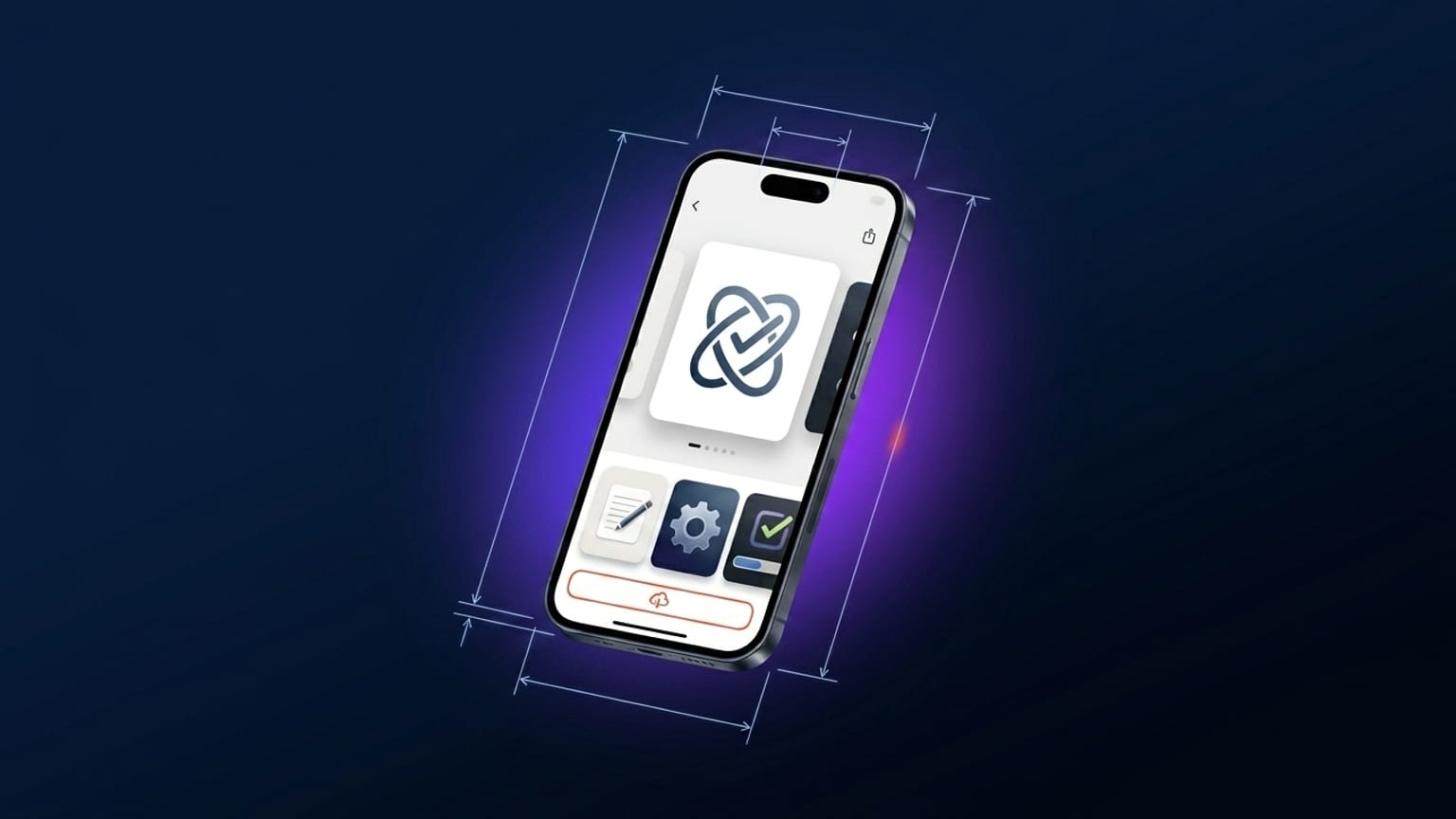
1290 × 2796 ใช้เวลาประมาณ 20 นาทีจากหน้าว่างจนพร้อมส่ง App Store สำหรับการส่ง iPhone 16 Pro Max (คลาส 6.9" ของ Apple ที่ 1320 × 2868) ทำตามขั้นตอนเดียวกันโดยเลือกขนาดส่งออก 6.9" — สัดส่วนใกล้เคียง 15 Pro Max มากพอที่ดีไซน์จะใช้ได้โดยตรงนี่คือบทแนะนำปฏิบัติคุณจะต้องมีภาพหน้าจอจากแอป iOS (ความละเอียดใดก็ได้ — จะเรนเดอร์ใหม่ที่ขนาดที่ถูกต้องตอนส่งออก) และเวลาสักครู่ไม่จำเป็นต้องมีพื้นฐานด้านดีไซน์
อัปเดต: iPhone 16 Pro Max พร้อมใช้งานแล้ว
Screenshotify มีกรอบ iPhone 16 Pro Max แบบ 3D สมจริง (โมเดล GLB เรนเดอร์ด้วย WebGL) ขั้นตอนในบทแนะนำนี้ใช้ได้โดยตรง — เพียงเลือก iPhone 16 Pro Max จาก dropdown แทน iPhone 15 Pro Max คลาสส่งออก 6.9" ของ App Store (1320 × 2868) ไม่เปลี่ยนขั้นตอนการส่งงานของคุณเหมือนเดิมดูรายละเอียดได้ที่ iPhone 16 Pro Max mockup generator
ขั้นตอนที่ 1: เปิดเครื่องมือแก้ไข
ไปที่ screenshotify.app/app เครื่องมือแก้ไขจะเปิดพร้อมพาเนลว่างหนึ่งพาเนลที่มีกรอบอุปกรณ์ไม่ต้องสมัครสมาชิกสำหรับขั้นตอนนี้ (หรือขั้นตอนออกแบบอื่นๆ — เฉพาะการส่งออกเท่านั้นที่ต้องใช้แผน Standard)
ขั้นตอนที่ 2: เลือก iPhone 15 Pro Max เป็น device
คลิกกรอบอุปกรณ์เพื่อเลือกในพาเนลคุณสมบัติด้านขวาให้หา dropdown เลือก device ซึ่งค่าเริ่มต้นคือ Auto (ตามขนาดที่เลือกส่งออก) สำหรับบทแนะนำนี้ตั้งค่าให้ชัดเจน: เลือก "iPhone 15 Pro Max" จากรายการ
Device จะเรนเดอร์ด้วยสัดส่วนตัวเครื่องที่แม่นยำตาม iPhone 15 Pro Max จริง (159.9 × 76.7 mm อัตราส่วนตัวเครื่อง 2.085) Dynamic Island และขอบหน้าจอตรงกับ device จริง
ขั้นตอนที่ 3: วางภาพหน้าจอของคุณ
มีสามวิธี:
- ลาก PNG จาก desktop วางลงบนกรอบอุปกรณ์
- เชื่อมต่อโทรศัพท์ผ่าน "Connect phone" ในส่วนหัวสแกน QR แล้วเลือกรูปบนโทรศัพท์ไฟล์จะส่งผ่าน WebRTC โดยตรง
- อัพโหลดด้วยตนเองผ่านพาเนลคุณสมบัติของ device — ปุ่ม "Upload screenshot"
ภาพหน้าจอจะพอดีอัตโนมัติภายในกรอบอุปกรณ์โดยไม่คำนึงถึงความละเอียดต้นฉบับถ้าเล็กกว่า 1290 × 2796 จะถูกขยายและภาพที่ส่งออกอาจดูเบลอเล็กน้อย — ควรจับภาพที่ความละเอียดเนทีฟ iPhone เมื่อเป็นไปได้
ขั้นตอนที่ 4: เพิ่มคำบรรยาย
คลิก "Text" ในพาเนล Add ด้านซ้าย layer ข้อความใหม่จะปรากฏบน canvas ลากไปไว้ส่วนบนของพาเนล (ไตรมาสบนคือจุดที่สายตาตกลงในการเรนเดอร์ thumbnail ของคารูเซล) คลิกข้อความเพื่อแก้ไขพาเนลคุณสมบัติจะแสดง font ขนาดสีน้ำหนักและการจัดวาง
กฎคำบรรยายที่ได้ผล:
- 6-9 คำ
- ขึ้นต้นด้วยกริยา ("บันทึกทุกมื้ออาหาร" ไม่ใช่ "วิธีง่ายๆในการบันทึกมื้ออาหาร")
- หนึ่งข้อความต่อหนึ่งพาเนล
- น้ำหนัก font 700-900 (Inter Bold หรือหนักกว่าอ่านได้ที่ขนาด thumbnail)
- ขนาด font ประมาณ 80-120 px ที่ความละเอียดเนทีฟ (เรนเดอร์เป็น ~20 px ใน thumbnail ของคารูเซล — อ่านได้)
ขั้นตอนที่ 5: เลือก background
เปิดส่วน Background ใน sidebar มีสามตัวเลือก:
- Gradient preset — Indigo, Sunset, Ocean, Mint, Peach, Rose ฯลฯเริ่มต้นได้เร็วทำงานได้ดีทั้งหมด
- Custom gradient — เลือกสีต้นและสีปลายสำหรับการเงินเลือกน้ำเงินเข้มสุขภาพเลือก teal ความบันเทิงเลือก magenta อุ่นหรือส้ม
- Solid color — เรียบง่ายแต่ก็ดีได้
ถ้าสร้างคารูเซลหลายพาเนลให้ใช้ background แบบ global (gradient ไหลผ่านทุกพาเนล) แทนที่จะเป็นแบบรายพาเนล — นั่นคือรูปแบบความต่อเนื่องจาก บทความ anatomy
ขั้นตอนที่ 6: เอียง device
เลือกกรอบอุปกรณ์ในพาเนลคุณสมบัติหา "Tilt Y" แล้วลากไปที่ประมาณ +12 (องศา) device จะหมุนรอบแกนตั้งให้มุมมอง 3D ตัวเรนเดอร์ที่ใช้ SVG จะ project พร้อมความลึกที่ถูกต้อง
เลือกทิศทางการเอียงทิศทางเดียวและใช้ค่าเดิมในทุกพาเนล — ไม่สลับกัน
ขั้นตอนที่ 7: เพิ่มพาเนลเพิ่มเติม
คลิก "+ Panel" ด้านล่างคารูเซลพาเนลใหม่แต่ละอันจะรับ background global มาโดยอัตโนมัติทำซ้ำขั้นตอน 3-6 สำหรับแต่ละพาเนลโดยใช้ภาพหน้าจอและคำบรรยายที่ต่างกันเป้าหมายคือ 4-5 พาเนลทั้งหมด
สำหรับพาเนลที่สอง — ซึ่งมักเป็น visual ที่แข็งแกร่งที่สุดในคารูเซล — เลือกฟีเจอร์แอปที่น่าสนใจที่สุดการ drop-off ใน App Store คารูเซลมีจริงผู้ใช้มักตัดสินใจจากสองพาเนลแรก
ขั้นตอนที่ 8: แปลภาษา (หากเผยแพร่หลายตลาด)
คลิกตัวเลือกภาษาในส่วนหัว (dropdown ธง) เลือกโลแคลที่ต้องการคลิก "Translate all" ทุก layer ข้อความจะแปลอัตโนมัติเป็นโลแคลที่เปิดใช้งานสลับภาษาที่ใช้งานเพื่อตรวจสอบแต่ละภาษา — การแก้ไขจะบันทึกแยกตามโลแคล
การแปลภาษาเป็นฟีเจอร์ Standard ขั้นตอนที่เหลือใช้ได้ฟรี
ขั้นตอนที่ 9: ส่งออก
ฟีเจอร์ Standard คลิก "Export" ในส่วนหัวเลือกคลาสขนาด:
- การส่งคลาส 6.7":
1290 × 2796(เนทีฟ iPhone 15 Pro Max) - การส่งคลาส 6.9" (iPhone 16 Pro Max): เลือกขนาดส่งออก 6.9" — ดีไซน์เดิมจะเรนเดอร์ใหม่ที่
1320 × 2868
ถ้าเปิดหลายโลแคลทั้งหมดจะถูกส่งออกพร้อมกันคลิก "Download ZIP"
ZIP มีไฟล์ [size]/[locale]/01-panel-name.png ต่อพาเนลวางไฟล์เหล่านั้นใน App Store Connect → Screenshots ตามคลาส device และโลแคล
สิ่งที่อาจผิดพลาด
- ภาพส่งออกเบลอ — ภาพหน้าจอต้นฉบับมีความละเอียดต่ำกว่าเนทีฟจับภาพใหม่ที่ความละเอียดเนทีฟ iPhone
- คำบรรยายถูกตัด — ยาวเกินไปตัดให้ต่ำกว่า 10 คำ
- Device ดูแปลกเมื่อเอียง — มุมชันเกินไป (เกิน 18°) ลดเหลือ 10-15°
- App Store Connect ปฏิเสธการอัพโหลด — น่าจะเป็นขนาดผิดตรวจสอบให้คลาสส่งออกตรงกับที่ App Store Connect ต้องการ คู่มือขนาด มีข้อมูลอ้างอิงครบถ้วน