Пошаговый туториал: скриншоты для iPhone 15 Pro Max
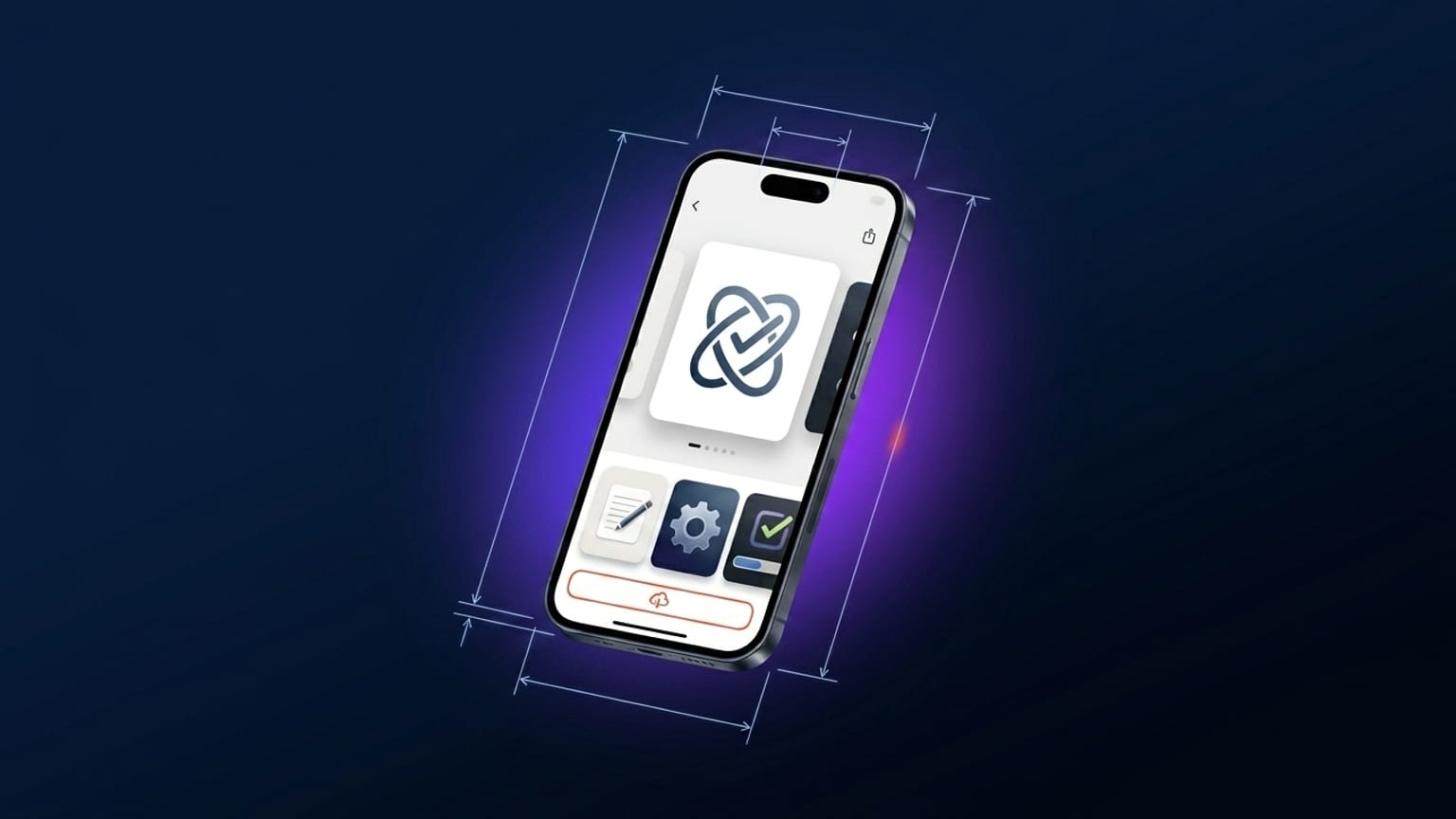
1290 × 2796. Двадцать минут — и скриншот готов для App Store. Для загрузки на iPhone 16 Pro Max (класс Apple 6.9" при 1320 × 2868) используй тот же рабочий процесс с размером экспорта 6.9" — пропорции достаточно близки к 15 Pro Max, чтобы дизайн переносился без изменений.Это практический туториал. Тебе понадобится скриншот из iOS-приложения (любое разрешение — мы перерендерим его в нужном размере при экспорте) и несколько минут. Опыт в дизайне не нужен.
Обновление: iPhone 16 Pro Max уже доступен
Screenshotify теперь включает фотореалистичную 3D-рамку iPhone 16 Pro Max (GLB-модель, рендеринг через WebGL). Шаги в этом туториале применимы напрямую — просто выбери iPhone 16 Pro Max в раскрывающемся списке устройств вместо iPhone 15 Pro Max. Класс экспорта App Store 6.9" (1320 × 2868) не изменился; процесс загрузки остаётся прежним. Подробнее о характеристиках и отдельном руководстве — на странице генератора мокапов iPhone 16 Pro Max.
Шаг 1: открой редактор
Перейди на screenshotify.app/app. Редактор откроется с одной пустой панелью, содержащей одну рамку устройства. Регистрация не требуется для этого шага (и для любого из шагов по дизайну — экспорт является платной функцией тарифа Standard).
Шаг 2: выбери iPhone 15 Pro Max как устройство
Кликни на рамку устройства, чтобы выбрать её. В панели свойств справа найди раскрывающийся список выбора устройства. По умолчанию стоит Auto (следует настройке размера экспорта). Для этого туториала зафиксируй явно: выбери «iPhone 15 Pro Max» из списка.
Устройство рендерится с точными пропорциями корпуса, рассчитанными по реальным размерам iPhone 15 Pro Max (159,9 × 76,7 мм, соотношение сторон корпуса 2,085). Dynamic Island и рамки соответствуют реальному устройству.
Шаг 3: добавь скриншот
Три способа:
- Перетащи PNG с рабочего стола на рамку устройства.
- Подключи телефон через «Подключить телефон» в шапке. Отсканируй QR-код, выбери фото на телефоне — они передадутся напрямую через WebRTC.
- Загрузи вручную через панель свойств устройства — кнопка «Загрузить скриншот».
Скриншот автоматически вписывается в рамку устройства вне зависимости от исходного разрешения. Если он меньше 1290 × 2796, изображение будет увеличено и экспорт может выглядеть чуть размытым — по возможности снимай скриншоты в нативном разрешении iPhone.
Шаг 4: добавь подпись
Нажми «Текст» в левой панели добавления. На холст появится новый текстовый слой. Перетащи его в верхнюю часть панели (верхняя четверть — зона первого взгляда при рендере миниатюр карусели). Кликни на текст для редактирования; в панели свойств отобразятся шрифт, размер, цвет, насыщенность, выравнивание.
Правила для подписей, которые работают:
- 6–9 слов
- Начинай с глагола («Отслеживай каждый приём пищи», а не «Простой способ отслеживать питание»)
- Одно утверждение на панель
- Насыщенность шрифта 700–900 (Inter Bold или жирнее читается на миниатюре)
- Размер шрифта около 80–120 пх в нативном разрешении (около 20 пх в миниатюре карусели — читаемо)
Шаг 5: выбери фон
Открой раздел «Фон» на боковой панели. Три варианта:
- Готовый градиент — Индиго, Закат, Океан, Мята, Персик, Роза и другие. Быстрый старт, все варианты хороши.
- Произвольный градиент — выбери начальный и конечный цвет. Для финансов — глубокий синий; для здоровья — бирюзовый; для развлечений — тёплый пурпурный или оранжевый.
- Однотонный цвет — минималистично, но вполне уместно.
Если создаёшь многопанельную карусель, используй общий фон (один градиент на все панели), а не отдельный для каждой — это паттерн непрерывности из разбора анатомии скриншота.
Шаг 6: наклони устройство
Выдели рамку устройства. В панели свойств найди «Наклон Y» и перетащи ползунок примерно до +12 (градусов). Устройство повернётся вокруг вертикальной оси, создавая 3D-перспективный эффект. SVG-рендерер корректно сортирует глубину боковых граней.
Выбери одно направление наклона и используй одинаковое значение на всех панелях — не чередуй.
Шаг 7: добавь панели
Нажми «+ Панель» под каруселью. Каждая новая панель наследует общий фон. Повторяй шаги 3–6 для каждой панели с другим скриншотом и другой подписью. Стремись к 4–5 панелям суммарно.
Для второй панели — обычно самой сильной визуально в карусели — выбери самую привлекательную функцию приложения. Отсев в карусели App Store реален; пользователи нередко принимают решение по первым двум панелям.
Шаг 8: переведи (если запускаешь на нескольких рынках)
Нажми на переключатель языка в шапке (раскрывающийся список с флагом). Отметь нужные локали. Нажми «Перевести всё». Каждый текстовый слой автоматически переведётся на выбранные языки. Переключай активный язык, чтобы проверить каждый — правки сохраняются отдельно для каждой локали.
Перевод — платная функция (тариф Standard). Остальной процесс бесплатный.
Шаг 9: экспорт
Платная функция (тариф Standard). Нажми «Экспорт» в шапке. Выбери класс размера:
- Загрузка для класса 6.7":
1290 × 2796(нативное разрешение iPhone 15 Pro Max). - Загрузка для класса 6.9" (iPhone 16 Pro Max): выбери размер экспорта 6.9" — тот же дизайн перерендерится в
1320 × 2868.
Если включено несколько локалей — экспортируются все. Нажми «Скачать ZIP».
В ZIP-файле будут файлы [размер]/[локаль]/01-название-панели.png для каждой панели. Загружай их в App Store Connect → Скриншоты для каждого класса устройства и локали.
Что может пойти не так
- Размытый экспорт — исходный скриншот имеет разрешение ниже нативного. Пересними в нативном разрешении iPhone.
- Подпись обрезается — слишком длинная. Сократи до 10 слов.
- Устройство странно выглядит при наклоне — угол слишком крутой (больше 18°). Уменьши до 10–15°.
- App Store Connect отклоняет загрузку — скорее всего, неверные размеры. Убедись, что класс экспорта соответствует тому, что запрашивает App Store Connect. Полный справочник — в руководстве по размерам.