Tutoriel captures d'écran iPhone 15 Pro Max, étape par étape
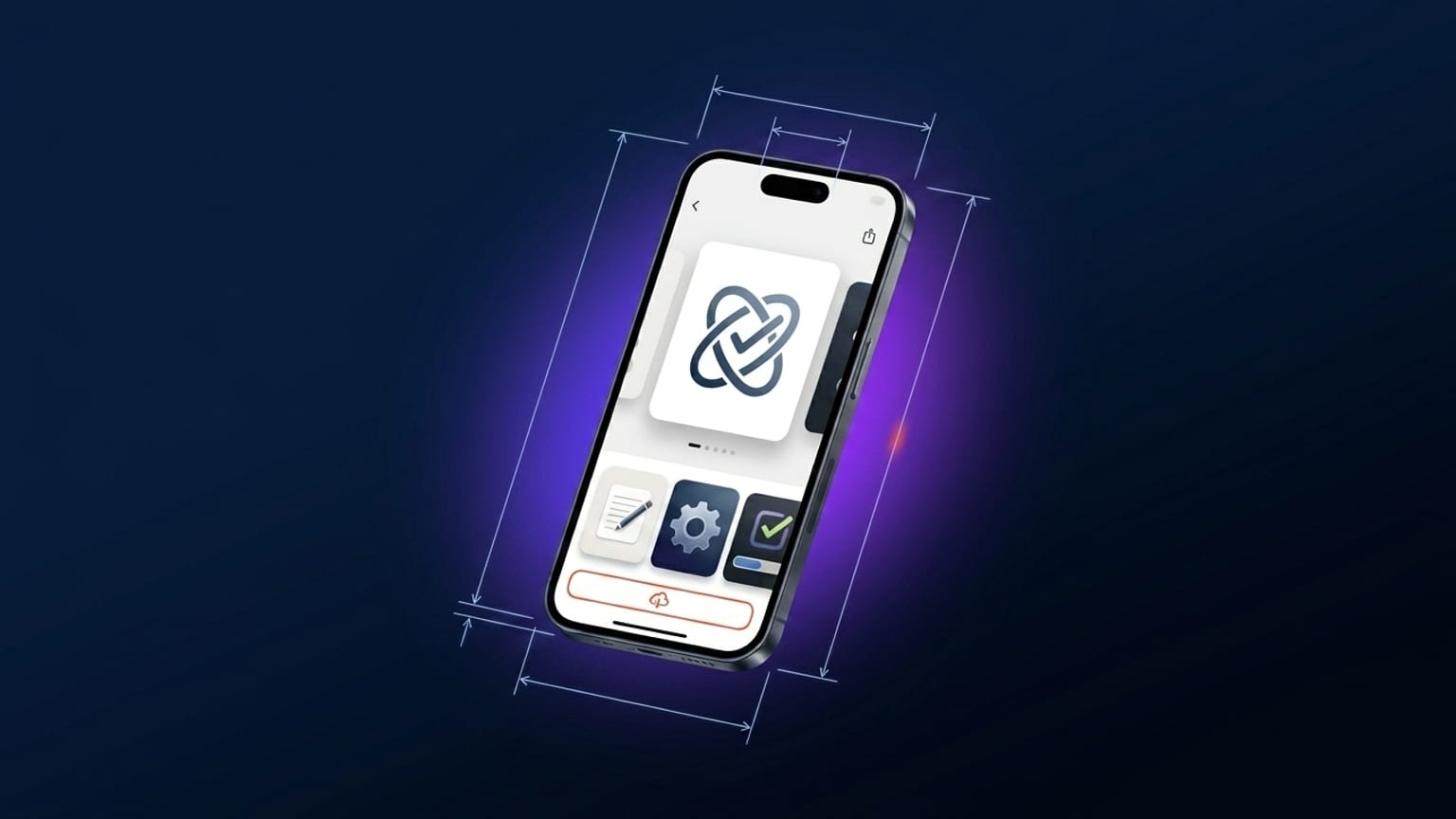
1290 × 2796. Vingt minutes du canvas vide à la soumission App Store. Pour les soumissions iPhone 16 Pro Max (la classe 6.9" d'Apple à 1320 × 2868), suis le même flux avec la taille d'export 6.9" — les proportions sont suffisamment proches du 15 Pro Max pour que les designs se transposent directement.C'est un tutoriel pratique. Tu auras besoin d'une capture d'écran de ton app iOS (quelle que soit la résolution — on va la restituer à la bonne dimension à l'export) et de quelques minutes. Aucune expérience en design requise.
Mise à jour : iPhone 16 Pro Max est désormais disponible
Screenshotify propose maintenant un cadre iPhone 16 Pro Max 3D photoréaliste (modèle GLB, rendu WebGL). Les étapes de ce tutoriel s'appliquent directement — sélectionne simplement iPhone 16 Pro Max dans le menu déroulant des appareils au lieu de iPhone 15 Pro Max. La classe d'export App Store 6.9" (1320 × 2868) reste inchangée ; ton flux de soumission reste le même. Consulte le générateur de maquettes iPhone 16 Pro Max pour les spécifications et un guide dédié.
Étape 1 : ouvrir l'éditeur
Va sur screenshotify.app/app. L'éditeur s'ouvre avec un panneau vide contenant un cadre d'appareil. Pas d'inscription nécessaire pour cette étape (ni pour les étapes de design — seul l'export nécessite une offre payante).
Étape 2 : sélectionner iPhone 15 Pro Max comme appareil
Clique sur le cadre d'appareil pour le sélectionner. Dans le panneau des propriétés à droite, trouve le menu déroulant de sélection d'appareil. Il est par défaut sur Auto (qui suit ta sélection de taille d'export). Pour ce tutoriel, fixe-le explicitement : sélectionne « iPhone 15 Pro Max » dans la liste.
L'appareil est rendu avec des proportions de boîtier précises, issues des dimensions réelles de l'iPhone 15 Pro Max (159,9 × 76,7 mm, ratio de boîtier 2,085). Le Dynamic Island et les bords correspondent à l'appareil réel.
Étape 3 : déposer ta capture d'écran
Trois façons de faire :
- Glisser-déposer un PNG depuis ton bureau sur le cadre d'appareil.
- Connecter ton téléphone via « Connecter un téléphone » dans l'en-tête. Scanne le QR, sélectionne les photos sur le téléphone, elles se transfèrent via WebRTC directement.
- Uploader manuellement via le panneau des propriétés de l'appareil — le bouton « Uploader une capture d'écran ».
La capture d'écran s'adapte automatiquement dans le cadre d'appareil quelle que soit la résolution source. Si elle est inférieure à 1290 × 2796, elle sera agrandie et l'export peut sembler légèrement flou — capture de préférence à la résolution native de l'iPhone.
Étape 4 : ajouter une légende
Clique sur « Texte » dans le panneau Ajouter à gauche. Un nouveau calque de texte apparaît sur le canvas. Fais-le glisser vers le haut du panneau (le quart supérieur est la zone de premier regard dans les rendus miniatures du carrousel). Clique sur le texte pour l'éditer ; le panneau des propriétés affiche la police, la taille, la couleur, la graisse et l'alignement.
Les règles de légende qui fonctionnent :
- 6 à 9 mots
- Verbe en premier (« Suis chaque repas », pas « Une façon simple de suivre ses repas »)
- Une seule affirmation par panneau
- Graisse de police 700 à 900 (Inter Bold ou plus lourd se lit bien en miniature)
- Taille de police autour de 80 à 120 px en résolution native (donne ~20 px en miniature de carrousel — lisible)
Étape 5 : choisir un fond
Ouvre la section Arrière-plan dans la barre latérale. Trois options :
- Dégradé prédéfini — Indigo, Sunset, Ocean, Mint, Peach, Rose, etc. Démarrage rapide, tous fonctionnent bien.
- Dégradé personnalisé — choisis les couleurs de départ et d'arrivée. Pour la finance, prends un bleu profond ; pour la santé, du teal ; pour le divertissement, un magenta chaud ou de l'orange.
- Couleur unie — minimaliste mais tout à fait valide.
Si tu construis un carrousel multi-panneaux, garde le fond global (un dégradé qui s'écoule sur tous les panneaux) plutôt que par panneau — c'est le principe de continuité abordé dans le post sur l'anatomie.
Étape 6 : incliner l'appareil
Sélectionne le cadre d'appareil. Dans le panneau des propriétés, trouve « Tilt Y » et fais glisser jusqu'à environ +12 (degrés). L'appareil pivote autour de son axe vertical, donnant un effet de perspective 3D. Le moteur de rendu SVG projette avec des faces latérales triées par profondeur.
Choisis une direction d'inclinaison et utilise la même valeur sur tous les panneaux — pas en alternance.
Étape 7 : ajouter d'autres panneaux
Clique sur « + Panneau » sous le carrousel. Chaque nouveau panneau hérite du fond global. Répète les étapes 3 à 6 pour chaque panneau avec une capture d'écran différente et une légende différente. Vise 4 à 5 panneaux au total.
Pour le deuxième panneau — généralement le visuel le plus fort du carrousel — choisis la fonctionnalité la plus marquante de ton app. Le taux d'abandon dans le carrousel App Store est réel ; les utilisateurs décident souvent d'après les deux premiers panneaux.
Étape 8 : traduire (si tu publies sur plusieurs marchés)
Clique sur le sélecteur de langue dans l'en-tête (menu déroulant avec drapeau). Coche les locales que tu veux publier. Clique sur « Tout traduire ». Chaque calque de texte est automatiquement traduit dans les locales activées. Change la langue active pour vérifier chacune — les modifications sont conservées par locale.
La traduction est une fonctionnalité payante (offre Standard). Le reste du flux est gratuit.
Étape 9 : exporter
Fonctionnalité payante (offre Standard). Clique sur « Exporter » dans l'en-tête. Sélectionne la classe de taille :
- Soumissions de classe 6.7" :
1290 × 2796(résolution native iPhone 15 Pro Max). - Soumissions de classe 6.9" (iPhone 16 Pro Max) : sélectionne la taille d'export 6.9" — le même design est restitué en
1320 × 2868.
Si tu as activé plusieurs locales, elles s'exportent toutes. Clique sur « Télécharger le ZIP ».
Le ZIP contient [taille]/[locale]/01-nom-panneau.png par panneau. Dépose ces fichiers dans App Store Connect → Captures d'écran, par classe d'appareil et par locale.
Ce qui peut mal tourner
- Export flou — ta capture d'écran source est en dessous de la résolution native. Recapture à la résolution native de l'iPhone.
- La légende est coupée — trop longue. Réduis à moins de 10 mots.
- L'appareil paraît bizarre incliné — angle trop prononcé (plus de 18°). Réduis à 10-15°.
- App Store Connect rejette l'upload — probablement de mauvaises dimensions. Vérifie que la classe d'export correspond à ce que demande App Store Connect. Le guide des tailles donne la référence complète.