Tutorial para capturas de pantalla del iPhone 15 Pro Max, paso a paso
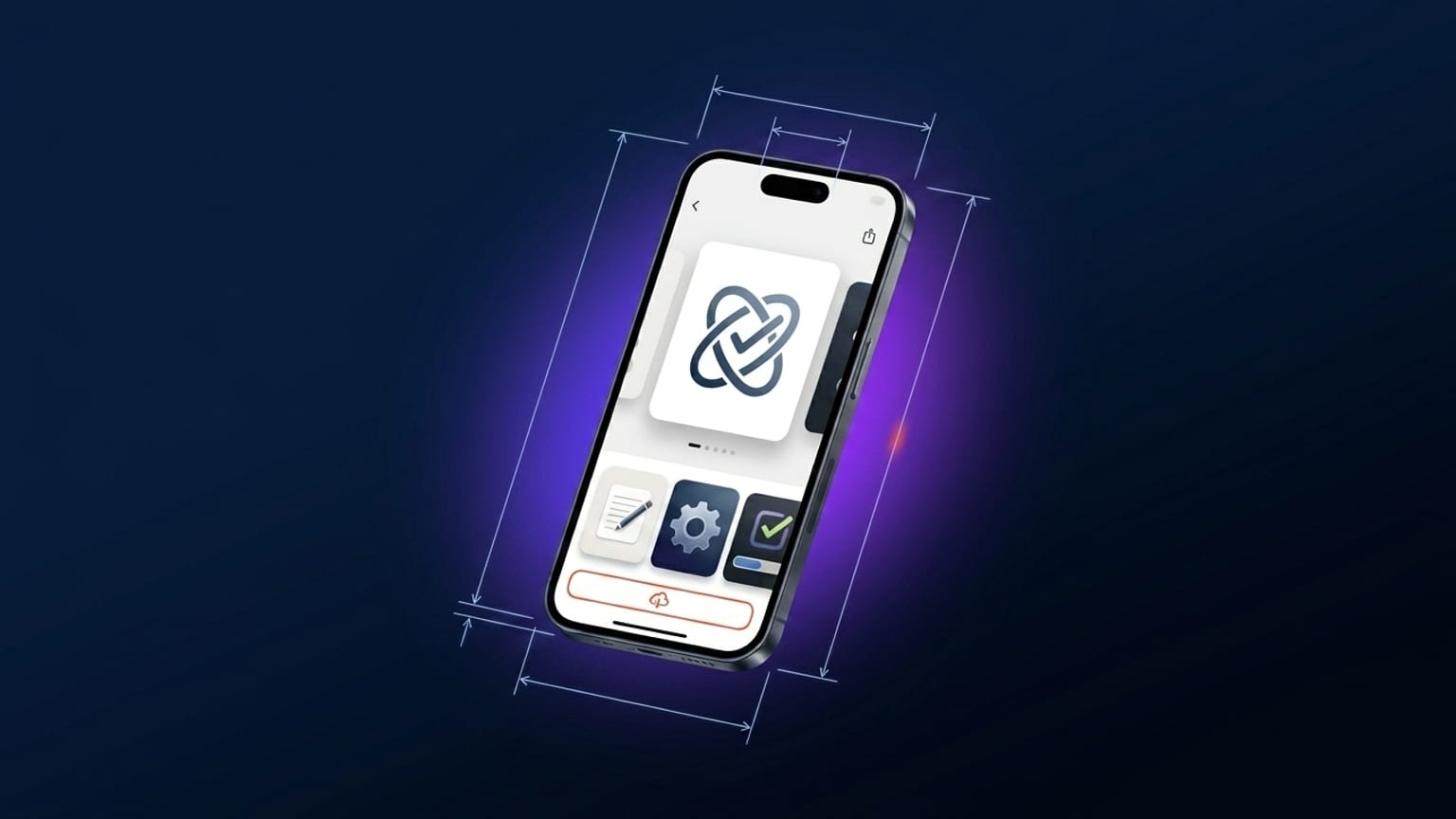
1290 × 2796. Veinte minutos del lienzo en blanco a la App Store. Para envíos de iPhone 16 Pro Max (la clase de 6.9" de Apple a 1320 × 2868), sigue el mismo flujo con el tamaño de exportación de 6.9" — las proporciones son lo bastante cercanas a las del 15 Pro Max para que los diseños se trasladen directamente.Este es un tutorial práctico. Necesitarás una captura de pantalla de tu app iOS (en cualquier resolución — se renderizará a la dimensión correcta al exportar) y unos minutos. No se requiere experiencia en diseño.
Actualización: iPhone 16 Pro Max ya está disponible
Screenshotify incluye ahora un marco 3D fotorrealista de iPhone 16 Pro Max (modelo GLB, renderizado con WebGL). Los pasos de este tutorial se aplican directamente — solo tienes que elegir iPhone 16 Pro Max en el selector de dispositivos en lugar de iPhone 15 Pro Max. La clase de exportación de 6.9" para la App Store (1320 × 2868) no ha cambiado; el flujo de envío sigue siendo el mismo. Consulta el generador de mockups para iPhone 16 Pro Max para ver las especificaciones y una guía dedicada.
Paso 1: Abre el editor
Ve a screenshotify.app/app. El editor se abre con un panel vacío que contiene un marco de dispositivo. No necesitas registrarte para este paso (ni para ninguno de los pasos de diseño — solo exportar requiere un plan de pago).
Paso 2: Elige iPhone 15 Pro Max como dispositivo
Haz clic en el marco de dispositivo para seleccionarlo. En el panel de propiedades de la derecha, busca el selector de dispositivo. Por defecto está en Auto (que sigue la selección de tamaño de exportación). Para este tutorial fíjalo manualmente: elige «iPhone 15 Pro Max» de la lista.
El dispositivo se renderiza con proporciones de cuerpo precisas derivadas de las dimensiones reales del iPhone 15 Pro Max (159.9 × 76.7 mm, proporción de cuerpo 2.085). El Dynamic Island y los bordes coinciden con el dispositivo real.
Paso 3: Sube tu captura de pantalla
Tienes tres formas de hacerlo:
- Arrastra y suelta un PNG desde tu escritorio sobre el marco de dispositivo.
- Conecta tu teléfono mediante «Connect phone» en la cabecera. Escanea el QR, selecciona las fotos en el teléfono y se transfieren directamente vía WebRTC.
- Sube manualmente desde el panel de propiedades del dispositivo — el botón «Upload screenshot».
La captura de pantalla se ajusta automáticamente dentro del marco de dispositivo independientemente de la resolución de origen. Si es menor de 1290 × 2796, se ampliará y la exportación puede verse ligeramente borrosa — captura a la resolución nativa del iPhone siempre que sea posible.
Paso 4: Añade un texto
Haz clic en «Text» en el panel «Add» de la izquierda. Se agrega una nueva capa de texto al lienzo. Arrástrala a la parte superior del panel (el cuarto superior es la zona de impacto visual en las miniaturas del carrusel). Haz clic en el texto para editarlo; el panel de propiedades muestra fuente, tamaño, color, grosor y alineación.
Reglas de texto que funcionan:
- 6-9 palabras
- Empieza con un verbo («Registra cada comida», no «Una forma sencilla de registrar comidas»)
- Una afirmación por panel
- Grosor de fuente 700-900 (Inter Bold o más grueso se lee bien en miniatura)
- Tamaño de fuente en torno a 80-120 px a resolución nativa (se renderiza a ~20 px en la miniatura del carrusel — legible)
Paso 5: Elige un fondo
Abre la sección de fondo en la barra lateral. Tienes tres opciones:
- Degradado predefinido — Indigo, Sunset, Ocean, Mint, Peach, Rose, etc. Punto de partida rápido, todos funcionan bien.
- Degradado personalizado — elige los colores de inicio y fin. Para finanzas elige azul oscuro; para salud, verde azulado; para entretenimiento, magenta cálido o naranja.
- Color sólido — minimalista pero perfectamente válido.
Si estás creando un carrusel con múltiples paneles, mantén el fondo global (un degradado que fluya por todos los paneles) en lugar de uno por panel — ese es el patrón de continuidad del artículo sobre anatomía.
Paso 6: Inclina el dispositivo
Selecciona el marco de dispositivo. En el panel de propiedades, busca «Tilt Y» y arrástralo hasta aproximadamente +12 (grados). El dispositivo rota alrededor de su eje vertical, dando un aspecto de perspectiva 3D. El renderizador basado en SVG proyecta con caras laterales ordenadas correctamente por profundidad.
Elige una dirección de inclinación y usa el mismo valor en todos los paneles — sin alternarla.
Paso 7: Añade más paneles
Haz clic en «+ Panel» debajo del carrusel. Cada nuevo panel hereda el fondo global. Repite los pasos 3-6 en cada panel con una captura de pantalla diferente y un texto diferente. Apunta a un total de 4-5 paneles.
Para el segundo panel — normalmente el más impactante visualmente en el carrusel — elige la función más atractiva de tu app. La caída de atención en el carrusel de la App Store es real; los usuarios suelen decidir con los dos primeros paneles.
Paso 8: Traduce (si publicas en varios mercados)
Haz clic en el selector de idioma de la cabecera (menú desplegable con banderas). Marca los idiomas que quieres publicar. Haz clic en «Translate all». Cada capa de texto se traduce automáticamente a los idiomas habilitados. Cambia el idioma activo para revisar cada uno — los cambios se guardan por idioma.
La traducción es una función de pago (plan Standard). El resto del flujo es gratuito.
Paso 9: Exporta
Función de pago (plan Standard). Haz clic en «Export» en la cabecera. Elige la clase de tamaño:
- Envíos de clase 6.7":
1290 × 2796(resolución nativa del iPhone 15 Pro Max). - Envíos de clase 6.9" (iPhone 16 Pro Max): elige el tamaño de exportación de 6.9" — el mismo diseño se vuelve a renderizar a
1320 × 2868.
Si has habilitado varios idiomas, todos se exportan. Haz clic en «Download ZIP».
El ZIP contiene [size]/[locale]/01-panel-name.png por panel. Sube esos archivos a App Store Connect → Capturas de pantalla, por clase de dispositivo y por idioma.
Qué puede salir mal
- Exportación borrosa — la captura de pantalla de origen está por debajo de la dimensión nativa. Vuelve a capturarla a la resolución nativa del iPhone.
- El texto se corta — demasiado largo. Redúcelo a menos de 10 palabras.
- El dispositivo se ve raro con la inclinación — el ángulo es demasiado pronunciado (más de 18°). Redúcelo a entre 10 y 15°.
- App Store Connect rechaza la subida — probablemente las dimensiones son incorrectas. Verifica que la clase de exportación coincida con lo que App Store Connect solicita. La guía de tamaños tiene la referencia completa.