iPhone 15 Pro Max Screenshot-Tutorial, Schritt für Schritt
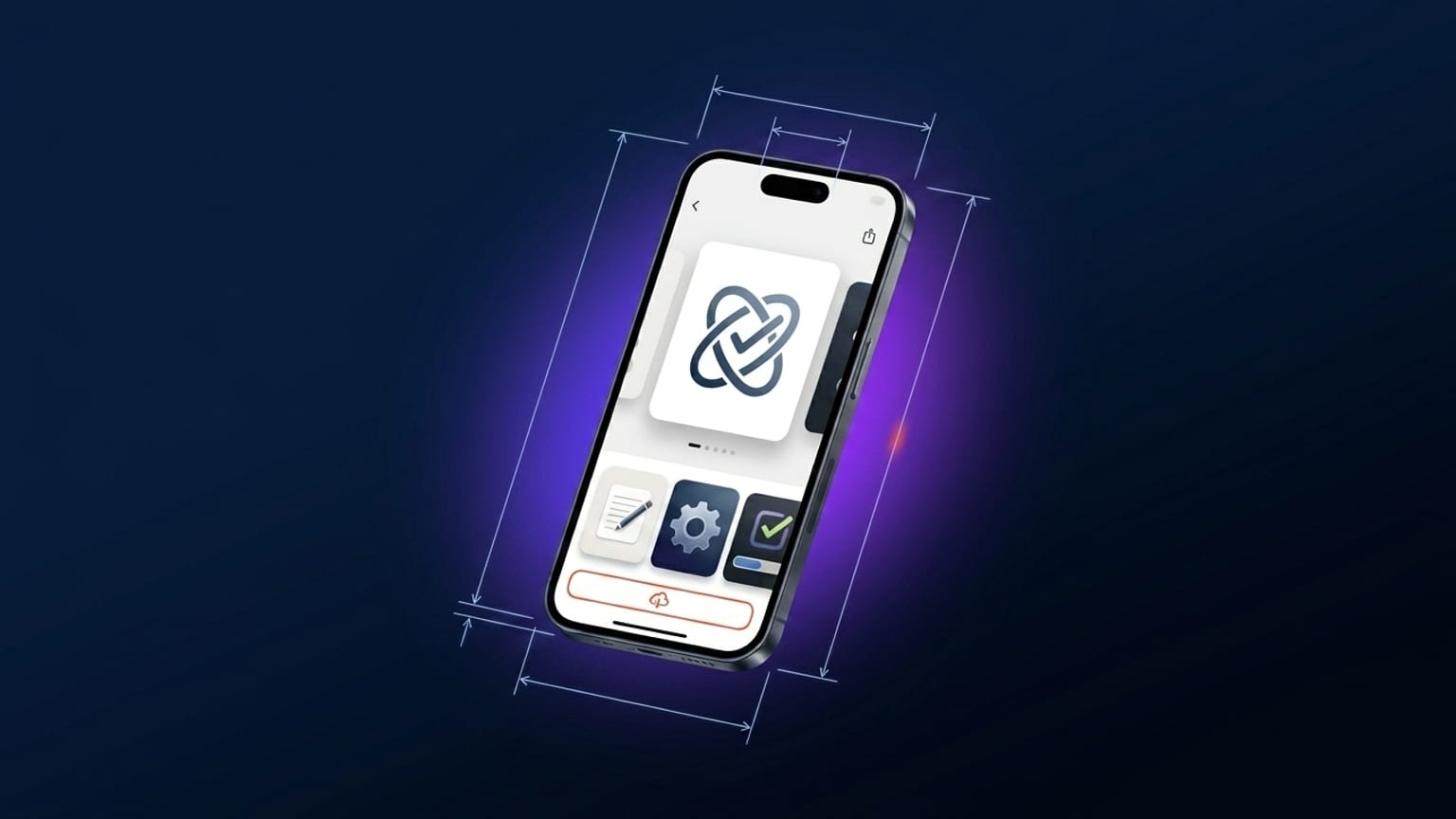
1290 × 2796. In zwanzig Minuten von der leeren Leinwand zum App-Store-fertigen Ergebnis. Für iPhone 16 Pro Max-Einreichungen (Apples 6.9"-Klasse bei 1320 × 2868) verwendest du denselben Ablauf mit der 6.9"-Exportgröße — die Proportionen sind dem 15 Pro Max nah genug, sodass Designs direkt übernommen werden können.Dies ist ein praxisorientiertes Tutorial. Du brauchst einen Screenshot deiner iOS-App (beliebige Auflösung — beim Export wird auf die richtige Dimension gerendert) und ein paar Minuten Zeit. Kein Design-Hintergrund erforderlich.
Update: iPhone 16 Pro Max ist jetzt verfügbar
Screenshotify liefert jetzt einen fotorealistischen 3D-Geräterahmen für das iPhone 16 Pro Max (GLB-Modell, WebGL-gerendert). Die Schritte in diesem Tutorial gelten direkt — wähle einfach iPhone 16 Pro Max aus dem Gerätemenü statt iPhone 15 Pro Max. Die App-Store-Exportklasse 6.9" (1320 × 2868) bleibt unverändert; dein Einreichungsablauf bleibt gleich. Spezifikationen und eine ausführliche Anleitung findest du im iPhone 16 Pro Max Mockup-Generator.
Schritt 1: Editor öffnen
Gehe zu screenshotify.app/app. Der Editor öffnet sich mit einem leeren Panel, das einen Geräterahmen enthält. Für diesen Schritt ist keine Anmeldung nötig (und auch für keinen der weiteren Design-Schritte — nur der Export erfordert einen kostenpflichtigen Tarif).
Schritt 2: iPhone 15 Pro Max als Gerät auswählen
Klicke auf den Geräterahmen, um ihn auszuwählen. Im Eigenschaften-Panel auf der rechten Seite findest du das Gerätemenü. Standardmäßig ist „Auto“ eingestellt (folgt der gewählten Exportgröße). Für dieses Tutorial wählst du explizit: Wähle „iPhone 15 Pro Max“ aus der Liste.
Das Gerät wird mit den exakten Körperproportionen gerendert, die aus den realen Abmessungen des iPhone 15 Pro Max abgeleitet sind (159,9 × 76,7 mm, Körperverhältnis 2,085). Die Dynamic Island und die Ränder entsprechen dem echten Gerät.
Schritt 3: Screenshot einfügen
Drei Möglichkeiten:
- Ziehe eine PNG-Datei von deinem Desktop per Drag-and-drop auf den Geräterahmen.
- Verbinde dein Gerät über „Connect phone“ in der Kopfzeile. Scanne den QR-Code, wähle Fotos auf dem Gerät aus — die Übertragung erfolgt direkt über WebRTC.
- Lade die Datei manuell über das Eigenschaften-Panel des Geräts hoch — über die Schaltfläche „Upload screenshot“.
Der Screenshot wird unabhängig von der Ausgangsauflösung automatisch in den Geräterahmen eingepasst. Ist er kleiner als 1290 × 2796, wird er hochskaliert und der Export kann leicht unscharf wirken — nimm die Screenshots daher möglichst in der nativen iPhone-Auflösung auf.
Schritt 4: Untertitel hinzufügen
Klicke auf „Text“ im Add-Panel auf der linken Seite. Eine neue Textebene erscheint auf der Leinwand. Ziehe sie an den oberen Bereich des Panels (das obere Viertel ist die Aufmerksamkeitszone bei Karussell-Vorschaudarstellungen). Klicke auf den Text zum Bearbeiten; das Eigenschaften-Panel zeigt Schriftart, -größe, -farbe, -stärke und Ausrichtung.
Bewährte Regeln für Untertitel:
- 6–9 Wörter
- Beginne mit einem Verb („Track every meal“, nicht „An easy way to track meals“)
- Eine Aussage pro Panel
- Schriftstärke 700–900 (Inter Bold oder schwerer ist in der Thumbnail-Ansicht lesbar)
- Schriftgröße ca. 80–120 px in nativer Auflösung (rendert auf ~20 px in der Karussell-Vorschau — lesbar)
Schritt 5: Hintergrund auswählen
Öffne den Abschnitt „Hintergrund“ in der Seitenleiste. Drei Optionen:
- Verlaufsvorlage — Indigo, Sunset, Ocean, Mint, Peach, Rose u. a. Schnell einsatzbereit, alle funktionieren gut.
- Benutzerdefinierter Verlauf — wähle Von/Bis-Farben. Für Finance eignet sich dunkles Blau, für Health Blaugrün, für Entertainment warmes Magenta oder Orange.
- Vollfarbe — schlicht, aber valide.
Wenn du ein mehrteiliges Karussell baust, setze den Hintergrund global (ein Verlauf, der über alle Panels fließt) statt pro Panel — das ist das Kontinuitätsmuster aus dem Anatomy-Artikel.
Schritt 6: Gerät kippen
Wähle den Geräterahmen aus. Im Eigenschaften-Panel findest du „Tilt Y“ — ziehe den Regler auf etwa +12 (Grad). Das Gerät dreht sich um seine vertikale Achse und erzeugt eine 3D-Perspektive. Der SVG-basierte Renderer projiziert mit korrekt tiefengeordneten Seitenflächen.
Wähle eine Kipprichtung und verwende denselben Wert über alle Panels hinweg — keine abwechselnde Richtung.
Schritt 7: Weitere Panels hinzufügen
Klicke auf „+ Panel“ unterhalb des Karussells. Jedes neue Panel übernimmt den globalen Hintergrund. Wiederhole die Schritte 3–6 für jedes Panel mit einem anderen Screenshot und einem anderen Untertitel. Plane 4–5 Panels insgesamt ein.
Für das zweite Panel — in der Regel das visuell stärkste im Karussell — wähle das überzeugendste Feature deiner App. Die Absprungrate im App-Store-Karussell ist real; Nutzer entscheiden oft schon anhand der ersten beiden Panels.
Schritt 8: Übersetzen (wenn du in mehreren Märkten veröffentlichst)
Klicke auf die Sprachauswahl in der Kopfzeile (Flag-Dropdown). Wähle die gewünschten Locales aus. Klicke auf „Translate all“. Jede Textebene wird automatisch in die aktivierten Sprachen übersetzt. Wechsle die aktive Sprache, um jede Übersetzung zu prüfen — Änderungen werden pro Locale gespeichert.
Die Übersetzungsfunktion ist eine kostenpflichtige Funktion (Standard-Tarif). Der restliche Ablauf ist kostenlos.
Schritt 9: Export
Kostenpflichtige Funktion (Standard-Tarif). Klicke auf „Export“ in der Kopfzeile. Wähle die Größenklasse:
- 6.7"-Einreichungen:
1290 × 2796(iPhone 15 Pro Max nativ). - 6.9"-Einreichungen (iPhone 16 Pro Max): wähle die 6.9"-Exportgröße — dasselbe Design wird bei
1320 × 2868neu gerendert.
Wenn du mehrere Locales aktiviert hast, werden alle exportiert. Klicke auf „Download ZIP“.
Das ZIP enthält [size]/[locale]/01-panel-name.png pro Panel. Lade diese Dateien in App Store Connect → Screenshots per Geräteklasse und Locale hoch.
Was schiefgehen kann
- Unscharfer Export — dein Quell-Screenshot liegt unterhalb der nativen Auflösung. Nimm ihn in nativer iPhone-Auflösung neu auf.
- Untertitel wird abgeschnitten — zu lang. Kürze auf unter 10 Wörter.
- Gerät sieht beim Kippen seltsam aus — der Winkel ist zu steil (über 18°). Reduziere auf 10–15°.
- App Store Connect lehnt den Upload ab — wahrscheinlich falsche Abmessungen. Prüfe, ob die Exportklasse mit dem übereinstimmt, was App Store Connect verlangt. Im Größen-Leitfaden findest du die vollständige Referenz.