iPhone 15 Pro Max screenshot tutorial, stap voor stap
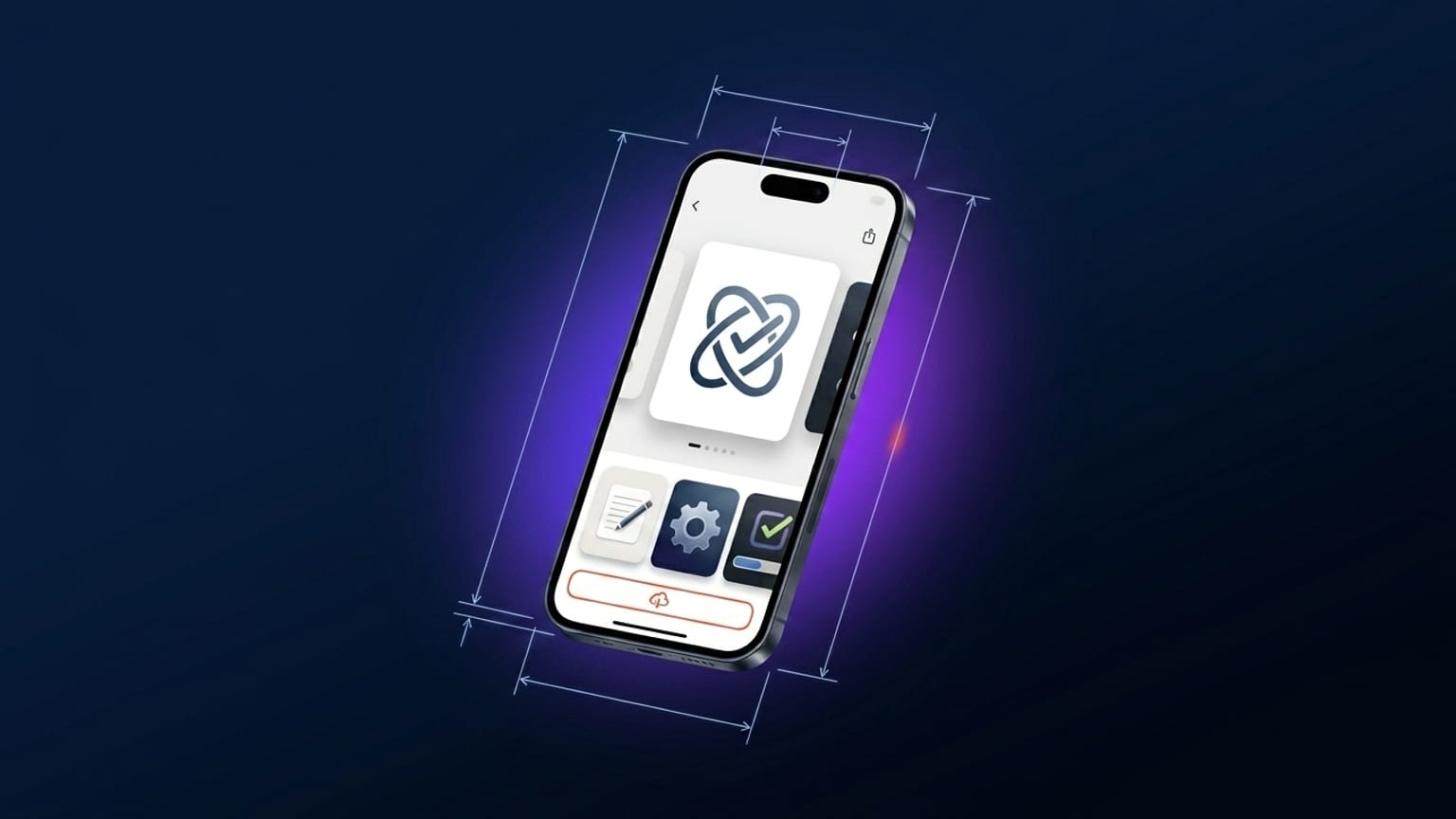
1290 × 2796. Klaar in twintig minuten. Voor iPhone 16 Pro Max-indieningen (Apple's 6.9"-klasse op 1320 × 2868) volg je dezelfde werkwijze met de 6.9"-exportgrootte — de verhoudingen liggen zo dicht bij de 15 Pro Max dat ontwerpen rechtstreeks meegaan.Dit is een praktische tutorial. Je hebt een screenshot van je iOS-app nodig (elke resolutie — we renderen bij export op de juiste afmeting) en een paar minuten. Geen ontwerpervaring nodig.
Update: iPhone 16 Pro Max is nu beschikbaar
Screenshotify heeft nu een fotorealistisch 3D iPhone 16 Pro Max-frame (GLB-model, WebGL-gerenderd). De stappen in deze tutorial zijn direct van toepassing — kies gewoon iPhone 16 Pro Max uit het device-keuzeveld in plaats van iPhone 15 Pro Max. De App Store 6.9"-exportklasse (1320 × 2868) is ongewijzigd; je indieningswerkwijze blijft hetzelfde. Zie de iPhone 16 Pro Max mockup generator voor specificaties en een uitgebreide handleiding.
Stap 1: Open de editor
Ga naar screenshotify.app/app. De editor opent met één leeg paneel met één device frame. Aanmelden is niet nodig voor deze stap (of voor de ontwerpstappen — alleen exporteren vereist een betaald plan).
Stap 2: Kies iPhone 15 Pro Max als device
Klik op het device frame om het te selecteren. Zoek in het eigenschappenpaneel rechts het device-keuzeveld. Standaard staat het op Auto (dat volgt je exportgrootte). Stel het voor deze tutorial expliciet in: kies "iPhone 15 Pro Max" uit de lijst.
Het device wordt weergegeven met nauwkeurige behuizingsproporties gebaseerd op de echte iPhone 15 Pro Max-afmetingen (159.9 × 76.7 mm, body ratio 2.085). De Dynamic Island en bezels komen overeen met het echte device.
Stap 3: Zet je screenshot erin
Op drie manieren:
- Sleep een PNG van je bureaublad naar het device frame.
- Koppel je telefoon via "Connect phone" in de header. Scan de QR, kies foto's op de telefoon — ze worden direct via WebRTC overgestuurd.
- Upload handmatig via het eigenschappenpaneel van het device — de knop "Upload screenshot".
De screenshot past zich automatisch aan het device frame aan, ongeacht de bronresolutie. Als hij kleiner is dan 1290 × 2796, wordt hij opgeschaald en kan de export er iets wazig uitzien — maak waar mogelijk screenshots op native iPhone-resolutie.
Stap 4: Voeg een bijschrift toe
Klik op "Text" in het Add-paneel links. Een nieuwe tekstlaag verschijnt op het canvas. Sleep hem naar de bovenkant van het paneel (het bovenste kwart is de landingszone voor het oog bij carrousel-miniatuurweergaven). Klik op de tekst om te bewerken; het eigenschappenpaneel toont lettertype, grootte, kleur, gewicht en uitlijning.
Bijschriftregels die werken:
- 6-9 woorden
- Begin met een werkwoord ('Houd elke maaltijd bij', niet 'Een makkelijke manier om maaltijden bij te houden')
- Één claim per paneel
- Lettergewicht 700-900 (Inter Bold of zwaarder leest op miniatuurformaat)
- Lettergrootte rond 80-120 px op native resolutie (rendert naar ~20 px in een carrousel-miniatuur — leesbaar)
Stap 5: Kies een achtergrond
Open de sectie Achtergrond in de zijbalk. Drie opties:
- Verlooppreset — Indigo, Sunset, Ocean, Mint, Peach, Rose, enzovoort. Snel te kiezen, allemaal prima bruikbaar.
- Aangepast verloop — kies een begin- en eindkleur. Voor finance kies donkerblauw; health kies teal; entertainment kies warm magenta of oranje.
- Egale kleur — minimalistisch maar goed.
Als je een carrousel met meerdere panelen bouwt, houd de achtergrond dan globaal (één verloop dat over alle panelen doorloopt) in plaats van per paneel — dat is het continuïteitspatroon uit de anatomie-post.
Stap 6: Kantel het device
Selecteer het device frame. Zoek in het eigenschappenpaneel "Tilt Y" en sleep naar ongeveer +12 (graden). Het device draait om zijn verticale as, wat een 3D-perspectiefeffect geeft. De SVG-gebaseerde renderer projecteert met correct dieptegesorteerde zijvlakken.
Kies één kanteling en gebruik dezelfde waarde voor alle panelen — niet afwisselend.
Stap 7: Voeg meer panelen toe
Klik op "+ Panel" onder de carrousel. Elk nieuw paneel erft de globale achtergrond. Herhaal stappen 3-6 voor elk paneel met een andere screenshot en een ander bijschrift. Streef naar 4-5 panelen totaal.
Voor het tweede paneel — doorgaans het sterkste beeld in de carrousel — kies je het meest aansprekende kenmerk van je app. Afhakers in de App Store-carrousel zijn echt een factor; gebruikers beslissen vaak al op basis van de eerste twee panelen.
Stap 8: Vertalen (als je in meerdere markten uitbrengt)
Klik op de taalkiezer in de header (vlaggenkeuzeveld). Vink de locales aan die je wilt uitbrengen. Klik op "Translate all". Elke tekstlaag wordt automatisch vertaald in de ingeschakelde locales. Wissel de actieve taal om elke versie te bekijken — aanpassingen worden per locale opgeslagen.
Vertalen is een betaalde feature (Standard-plan). De rest van de werkwijze is gratis.
Stap 9: Exporteren
Betaalde feature (Standard-plan). Klik op "Export" in de header. Kies de grooteklasse:
- 6.7"-klasse-indieningen:
1290 × 2796(iPhone 15 Pro Max native). - 6.9"-klasse-indieningen (iPhone 16 Pro Max): kies de 6.9"-exportgrootte — hetzelfde ontwerp wordt opnieuw gerenderd op
1320 × 2868.
Als je meerdere locales hebt ingeschakeld, worden ze allemaal geëxporteerd. Klik op "Download ZIP".
De ZIP bevat [size]/[locale]/01-panel-name.png per paneel. Zet die bestanden in App Store Connect → Screenshots per apparaatklasse per locale.
Wat er mis kan gaan
- Wazige export — je bronscreenshot is kleiner dan de native afmeting. Maak opnieuw een screenshot op native iPhone-resolutie.
- Bijschrift wordt afgeknipt — te lang. Verkort tot minder dan 10 woorden.
- Device ziet er vreemd uit bij kanteling — hoek te steil (boven 18°). Verlagen naar 10-15°.
- App Store Connect weigert de upload — waarschijnlijk verkeerde afmetingen. Controleer of de exportklasse overeenkomt met wat App Store Connect verwacht. De formaatgids bevat de volledige referentie.