Cách phân tích ảnh chụp màn hình App Store top 100
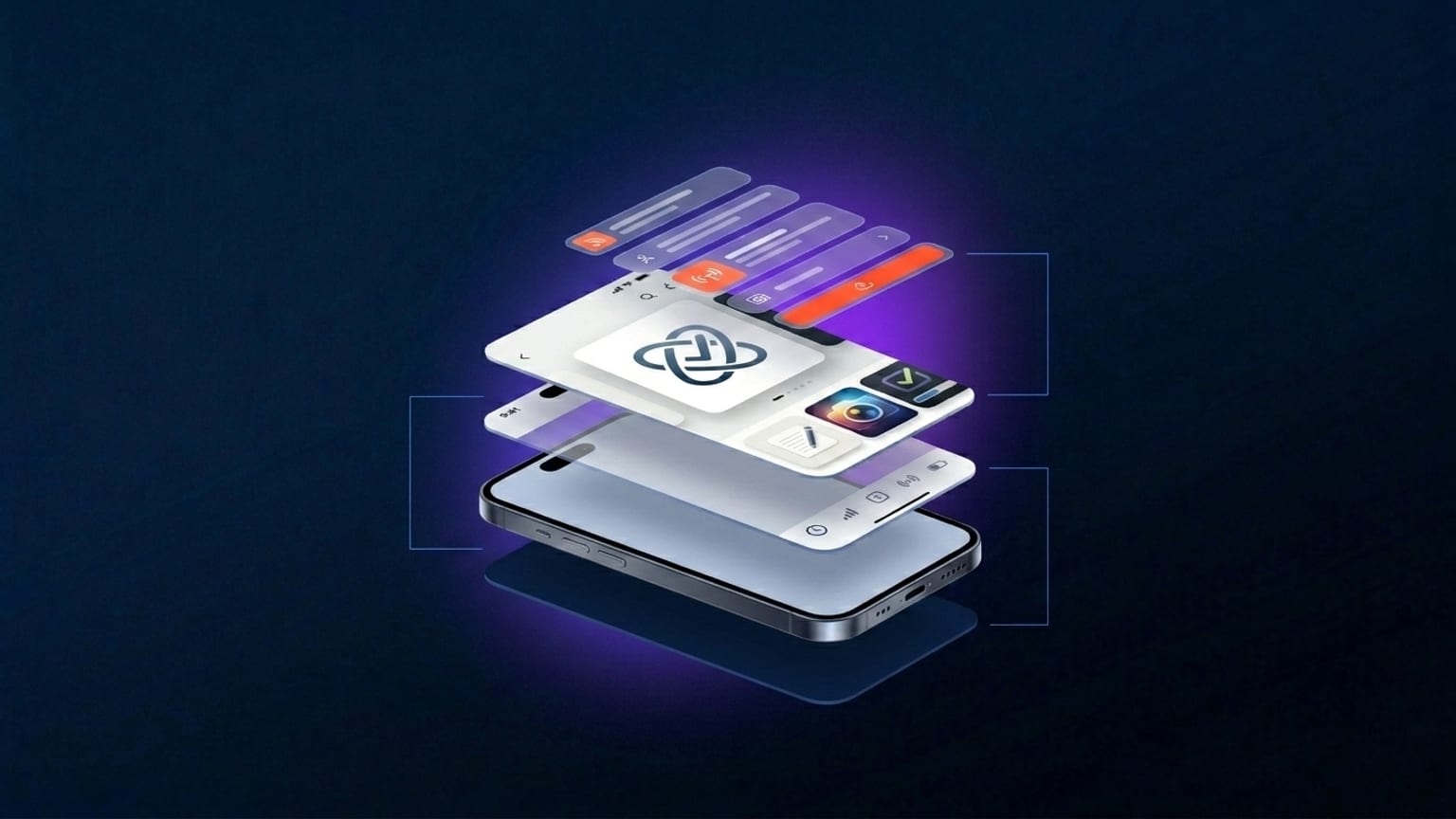
Hầu hết các nhận xét về ảnh chụp màn hình App Store bị mắc kẹt ở thẩm mỹ bề ngoài — "cái này có gradient đẹp", "cái này trông gọn", "cái này có vẻ cao cấp". Những nhận xét đó không giúp bạn thay đổi gì trong carousel của mình. Nhận xét hữu ích là cấu trúc: quyết định nào đang tạo ra tỷ lệ chuyển đổi, tách biệt khỏi những quyết định chỉ là sở thích cá nhân.
Headspace là tham chiếu hữu ích vì thương hiệu đã trưởng thành, carousel đã được lặp đi lặp lại nhiều năm, và trang App Store có thể xem công khai. Nếu họ thiết kế lại giữa thời điểm bài đăng này được xuất bản và khi bạn đọc nó, các mẫu cấu trúc sẽ tương tự dù màu sắc có thay đổi — đó chính là điều cần nhấn mạnh.
Bốn quyết định cấu trúc
1. Vị trí chú thích
Headspace đặt chú thích carousel ở phần trên của mỗi bảng — thường ở vị trí trên hoặc bên cạnh thiết bị, không phải bên dưới. Chữ dùng serif mềm mại (dấu ấn ấm áp của thương hiệu) với tiêu đề chính mang thông điệp và tiêu đề phụ nhỏ hơn cung cấp ngữ cảnh.
Lý do neo phía trên: đó là nơi mắt dừng đầu tiên trong render hình thu nhỏ carousel. Các nghiên cứu theo dõi mắt từ các công ty nghiên cứu ASO (Phiture và AppTweak đều công bố các nghiên cứu riêng về vấn đề này) nhất quán đặt điểm chú ý mạnh nhất ở phần ba trên-trái của bảng ở kích thước hình thu nhỏ. Chú thích neo ở đó được đọc; chú thích đặt giữa bảng bên dưới thiết bị thường bị bỏ qua trong khi cuộn carousel.
2. Góc nghiêng thiết bị
Ảnh chụp màn hình của Headspace thường hiển thị khung iPhone thẳng đứng — nghiêng ít hoặc không nghiêng. Đây là lựa chọn có chủ đích: nghiêng biểu thị "hiện đại, năng động", thẳng đứng biểu thị "bình tĩnh, tập trung". Với ứng dụng thiền định, bình tĩnh là thông điệp đúng; năng động sẽ là sai.
Với các danh mục ứng dụng mà chuyển động là một phần tuyên bố giá trị (trò chơi, thể dục, trình chỉnh sửa video), nghiêng thiết bị 10-15° theo trục Y là mẫu phổ biến trong các carousel top 100. Với các danh mục bình tĩnh/tiện ích (thiền định, ngân hàng, ghi chú), thẳng đứng phổ biến hơn. Quyết định phụ thuộc vào danh mục, không phải quy tắc chung.
3. Bảng màu nền
Headspace dùng màu pastel ấm — cam nhạt, kem, đôi khi xanh mòng két — tạo cảm giác bình tĩnh và thân thiện. Điều này nhất quán trong toàn bộ carousel: mỗi bảng có màu nền riêng nhưng đều thuộc cùng một họ pastel ấm.
Nhiệt độ màu sắc không tự mình tạo ra tỷ lệ chuyển đổi — nó tạo ra nhận diện danh mục. Người dùng cuộn hình thu nhỏ App Store nhận ra "đây là ứng dụng sức khỏe/bình tĩnh" từ bảng màu trước khi đọc bất kỳ chú thích nào. Sự nhận diện đó giúp người dùng quyết định "đây có phải dành cho mình không?" nhanh hơn.
Lỗi cần tránh: chọn bảng màu ngoài danh mục để nổi bật. Bạn nổi bật thật, nhưng người dùng nhận diện nhầm danh mục ở kích thước hình thu nhỏ và bỏ đi.
4. Tính liên kết giữa các bảng
Các bảng của Headspace chia sẻ khung hình ảnh chung: vị trí chú thích nhất quán, phong cách hiển thị thiết bị tương đồng, tông màu nền có liên hệ. Mặc dù mỗi bảng giới thiệu một tính năng khác nhau của ứng dụng, cấu trúc hình ảnh không đặt lại giữa các bảng. Carousel đọc như một câu chuyện nhất quán.
Tính liên kết này là thứ phân biệt các carousel "được thiết kế như một tổng thể" với "năm ảnh chụp màn hình riêng lẻ". Người dùng cảm nhận carousel như một thông điệp mạch lạc; các đối thủ xử lý mỗi bảng độc lập trông hỗn loạn hơn ở kích thước hình thu nhỏ.
Cách thực hiện phân tích tương tự với bất kỳ ứng dụng nào
- Chọn 3 ứng dụng top 100 trong đúng danh mục của bạn. Mở trang App Store của họ, chụp lại carousel.
- Ghi lại bốn quyết định cấu trúc cho từng ứng dụng: vị trí chú thích, hướng và góc nghiêng, nhiệt độ bảng màu, tính liên kết giữa các bảng.
- Tìm những điểm chung. Đó là các quy ước danh mục mà bạn nên tuân theo trừ khi có đủ sức mạnh thương hiệu để làm khác.
- Xây dựng carousel của bạn theo cấu trúc chung — cùng vị trí chú thích, góc nghiêng tương tự, bảng màu phù hợp danh mục, nền xuyên suốt nhất quán.
- Tùy chỉnh các quyết định sở thích theo thương hiệu của bạn — phông chữ riêng, màu nhấn riêng, chú thích riêng.
Các quyết định sở thích (đừng lo lắng quá)
Những thứ thay đổi nhiều giữa các carousel top 100 hiệu quả:
- Lựa chọn phông chữ cụ thể — Inter, SF Pro, Söhne, Geist, GT America đều xuất hiện. Độ đậm (700-900) quan trọng hơn họ phông chữ.
- Màu nhấn cụ thể — trong bảng màu của danh mục, lựa chọn màu sắc là sở thích.
- Các phần tử SVG trang trí (ngôi sao, đường kẻ, huy hiệu) — có mặt ở một số ứng dụng, vắng mặt ở những ứng dụng khác, không có tương quan chuyển đổi nhất quán.
- Độ tương phản màu chú thích — chữ trắng trên nền tối, chữ tối trên nền sáng, chú thích màu nhấn đều hoạt động miễn là độ tương phản đủ cao.
- Lựa chọn màu khung thiết bị — iPhone đen so với Titanium so với Natural Pro Max xuất hiện với tỷ lệ gần bằng nhau. Chọn màu phù hợp với bảng màu của bạn.
Cái gì nên sao chép và cái gì nên bỏ qua
Kết luận thực tế: khi nghiên cứu ảnh chụp màn hình top 100 trong danh mục của bạn, hãy sao chép bốn quyết định cấu trúc và bỏ qua thẩm mỹ bề ngoài. Cụ thể:
- Sao chép: vị trí chú thích, hướng nghiêng thiết bị (và góc), bảng màu phù hợp danh mục, tính liên kết giữa các bảng.
- Bỏ qua (đừng lãng phí thời gian vào): phông chữ chính xác, màu nhấn chính xác, hình trang trí, màu khung thiết bị.
Danh sách đầu tiên là thứ tạo ra tỷ lệ chuyển đổi. Danh sách thứ hai là sở thích. Đầu tư thời gian thiết kế vào danh sách đầu tiên có hiệu quả tích lũy; đầu tư thời gian vào danh sách thứ hai thường không cải thiện con số chuyển đổi.