App-Store-Screenshot-Best-Practices, Ausgabe 2026
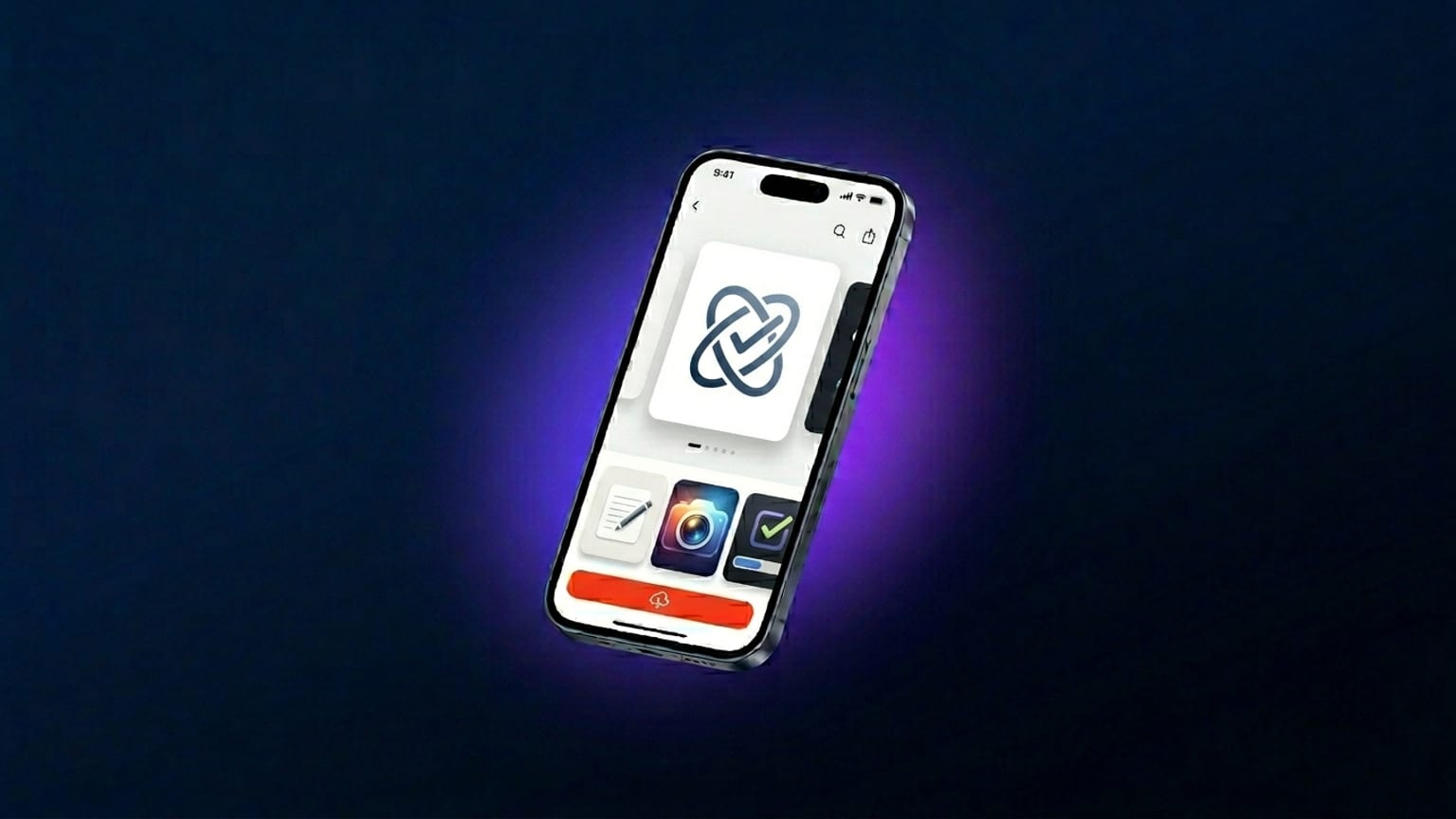
Das App-Store-Karussell ist die wirkungsvollste Marketing-Fläche, die die meisten Apps besitzen. Es liegt auf jeder Produktseite über dem Fold, wird beim Scrollen automatisch durchgespielt, und auf iOS 18+ ist es das einzige Marketing-Bild, das die Suchergebnisseite überhaupt anzeigt. Trotzdem behandeln die meisten Teams es als einmaligen Nachgedanken beim Einreichen — statt als den Conversion-Hebel, der es ist.
Wir haben die letzten Monate damit verbracht, ein Tool für genau dieses Problem zu entwerfen und zu prototypisieren. Dieser Beitrag ist die komprimierte 2026-Version dessen, was im App-Store-Karussell gerade funktioniert — getrennt von den Empfehlungen aus 2023, die nicht gut gealtert sind. Wo eine Behauptung auf Beobachtung statt auf gemessenen Daten beruht, sagen wir das ausdrücklich, statt sie als Statistik zu verkleiden.
Die zwei großen Veränderungen seit 2024
1. 6.9" ist die neue Ausgangsgröße, nicht 6.5"
Apple hat die 6.9"-iPhone-Klasse (1320 × 2868) mit dem iPhone 16 Pro Max im September 2024 eingeführt und sie schnell zur bevorzugten Upload-Klasse für neue Einreichungen gemacht. Bis 2026 ist sie faktisch Pflicht: Der App Store rendert 6.9" nativ auf dem iPhone 16 Pro Max und skaliert auf die kleineren Klassen herunter (6.7" für iPhone 15 Pro Max und 15 Plus usw.). Wer nur in 6.5" gestaltet, riskiert Skalierungsartefakte bei Apples automatischem Downscaling für Nutzer der größten Klasse.
2. App Preview Videos haben mehr Gewicht bekommen
Apples Neugestaltung der App-Store-Produktseite im Jahr 2024 hat die Fläche für Autoplay-Videos vergrößert — das Posterbild ist jetzt größer, und das stumme Autoplay setzt schneller ein als zuvor. In Kategorien, in denen Nutzer Bewegung erwarten (Spiele, Video-Editoren, Fitness, Musik), übertrifft ein 15–30 Sekunden langes Video ein statisches Karussell beim Tap-to-Install. Bei Utility-Apps (Banking, Wetter, Notizen) gewinnen statische Screenshots weiterhin — das Video wird angeschaut, aber die Installationsentscheidung fällt schon beim ersten Screenshot.
Was die Top-100-Apps gerade machen
Muster, die wir 2026 durchgehend in den App-Store-Top-100 beobachten:
- 4–5 Panels, nicht die vollen 10. Das Maximum von 10 Panels existiert, aber die Drop-off-Kurve im Karussell ist steil — ab Panel 6 hat ein Großteil der Nutzer schon weitergewischt oder sich entschieden. Top-Apps packen den stärksten Inhalt in Panels 1–4 und nutzen Panel 5 als abschließenden Call-to-Action. Mehr als fünf Panels verwässern die Wirkung.
- Untertitel im oberen Viertel. Das Erste, worauf das Auge landet, ist das obere linke Drittel des Panels in Thumbnail-Größe. Untertitel, die dort verankert sind, werden zuerst gelesen; solche, die in der Mitte des Panels unterhalb eines Geräts sitzen, werden beim Karussell-Scrollen oft komplett übersehen.
- Eine Kipprichtung, konsequent wiederholt. Abwechselnde Kippung (ein Panel nach links, das nächste nach rechts) wirkte einmal modern; 2026 wirkt sie unruhig. Top-Apps kippen jetzt über das gesamte Karussell in dieselbe Richtung (~10°–15° auf der Y-Achse), was die Reihe wie eine einzige Bewegung erscheinen lässt.
- Durchgehender Verlaufshintergrund. Ein Verlauf, der sich über alle Panels erstreckt (ein durchgehender Farbschwung statt panel-eigener Hintergründe), ist 2026 ein starkes Signal dafür, dass „dieses Karussell als eine Geschichte gestaltet wurde“. Die Funktion für durchgängige Ebenen in Screenshotify ist genau dafür gebaut.
- Serifenlose Überschriften, Stärke 800+. Inter, SF Pro, Söhne, GT America — durchweg schwere Schnitte, durchweg serifenlos. Serifenschriften kommen vor (die Designsprache der Claude AI App ist das sichtbarste Beispiel), sind aber selten und meist mit einem cremefarbenen Hintergrund kombiniert, der „Premium-Produkt“ signalisiert.
Was nicht mehr funktioniert
Die großen Empfehlungen aus 2023, die nicht gut gealtert sind:
- „Dunkelmodus gewinnt immer.“ Das war der allgemeine Konsens der ASO-Fallstudien aus 2022–2023 (Phiture, AppTweak, Indie-A/B-Berichte) — dunkle Hintergründe übertrafen helle beim Tap-to-Install um einen einstelligen bis niedrigen zweistelligen Prozentsatz, gemittelt über Kategorien. Bis 2025 hat sich der Unterschied weitgehend geschlossen — zum Teil, weil der halbe App Store dunkel wurde und der Kontrastvorteil verblasste, zum Teil weil Apples Renderer beide Modi gut handhabt. Nimm den Modus, der zu deiner Marke passt; der marginale Conversion-Unterschied ist für die meisten Kategorien inzwischen Rauschen.
- „Zeig immer eine Hand, die das Smartphone hält.“ Der Lifestyle-Mockup-Trend aus 2022 (eine Person hält das Smartphone mit der App auf dem Bildschirm) ist aus den Top-100 weitgehend verschwunden. Die Karussell-Fläche ist zu klein, damit die Hand in Thumbnail-Größe erkennbar wäre; die Hand wird abgeschnitten und wirkt nur wie ein merkwürdiger Rahmen.
- „Nutze 10 Panels für maximale Abdeckung.“ Bereits oben behandelt — abnehmender Grenznutzen ab Panel 5.
- „Füge die App-Store-Bewertung in den Screenshot ein.“ Apples Richtlinien verbieten es nicht ausdrücklich, aber Reviewer markieren es gelegentlich als „misleading metadata“. Selbst wenn nicht: Eingebettete Bewertungen wirken laienhaft neben Apps, die einfach die echte Bewertungsanzeige des App Store für sich sprechen lassen.
Lokalisierung: wichtiger geworden, weniger Aufwand
Lokalisierte Screenshots galten früher als „falls noch Zeit ist“-Aufgabe. Bis 2026 sind sie für Apps mit nicht-englischsprachigen Märkten ein lohnendes ASO-Investment — Phiture und AppTweak veröffentlichen einzelne Fallstudien, die zeigen, wie lokalisiertes Kreativmaterial den Tap-to-Install-Wert in bestimmten Märkten steigert. Die genauen Zahlen variieren stark nach Kategorie und Markt; wir empfehlen, die veröffentlichten Fallstudien direkt zu lesen, statt einem einzelnen Prozentsatz zu vertrauen. Die allgemeine Einschätzung ist: Die Untertitel in deinen 2–5 größten nicht-englischsprachigen Märkten zu lokalisieren lohnt sich in der Regel.
Der Grund, warum es früher übersprungen wurde: Der Workflow war mühsam. Untertitel in 5+ Sprachen übersetzen, 5+ Versionen jedes Panels neu exportieren, 5+ Mal hochladen. Mit KI-Batchübersetzung über alle 39 App-Store-Lokalisierungen (eine Funktion, die 2026 die meisten Generatoren mitliefern) ist der Workflow jetzt ein Klick für die automatische Übersetzung plus 10–15 Minuten manuelle Durchsicht der wichtigsten Märkte. Die Kosten-Nutzen-Rechnung hat sich verändert.
Eine ehrliche Priorisierungsreihenfolge:
- Englisch (US) — deine Ausgangsbasis.
- Die 1–2 größten nicht-englischsprachigen Märkte nach Installationsvolumen — in der Regel JP, DE, BR, MX, KR, je nach Kategorie. Diese manuell prüfen.
- Die nächsten 5–10 im Long-Tail — automatisch übersetzen, kurz testen, einreichen.
- Lokalisierungen, die du gar nicht prüfen kannst — lieber weglassen als schlechten Text einreichen.
Regeln für Untertitel
Das Schreiben von Untertitel für App-Store-Screenshots hat eine eigene Grammatik, die sich nicht aus allgemeinem Copywriting ableiten lässt. Die Regeln, die standhalten:
- 6–10 Wörter pro Untertitel. Längere Untertitel werden beim Karussell-Rendering in Thumbnail-Größe unvorhersehbar abgeschnitten oder umgebrochen.
- Verb an erster Stelle. „Track every meal“ schlägt „A new way to track meals“. Die Imperativform liest sich als Feature-Aussage; die beschreibende Form liest sich als Marketingtext.
- Unternehmens-Buzzwords vermeiden. „Powerful“, „seamless“, „robust“, „intuitive“ — alles Füllwörter, die Nutzer überspringen. Konkrete Verben und Substantive leisten die Arbeit.
- Eine Aussage pro Panel. Panels mit zwei Aussagen wirken wie Werbung; Panels mit einer Aussage wirken wie Produktkommunikation. Produktkommunikation konvertiert im App-Store-Karussell besser.
Die Einreichungs-Checkliste
Bevor du Screenshots in App Store Connect hochlädst — die Punkte, die die meisten Ablehnungen abfangen:
- Korrekte Abmessungen je Geräteklasse (Ablehnung beim Upload, nicht erst im Review)
- Kein irreführendes Gerätechrome (das iPhone 16 Pro Max in Screenshots zeigen, obwohl deine App es nicht unterstützt = Ablehnung)
- Keine gefälschten App-Store-Bewertungen, keine eingebetteten „Featured in TechCrunch“-Badges ohne Genehmigung
- Kein Platzhaltertext („lorem ipsum“, „TBD“, „Beta“) an sichtbarer Stelle
- Statusleiste entspricht der Realität (9:41 / voller Akku ist als Marketing-Konvention in Ordnung; „9:47 / 23 % Akku“ wirkt unabsichtlich und wird von Reviewern markiert)
- Lokalisierungskonforme Texte im jeweiligen Locale-Upload (Screenshots für Japan dürfen keine englischen Untertitel enthalten)
Apples App Store Review Guidelines, Abschnitt 2.3 ist die maßgebliche Referenz. Der Screenshot-spezifische Abschnitt ist kurz; die ablehnungsrelevanten Punkte sind die inhaltlichen Regeln oben, nicht die technischen Spezifikationen.
Empfohlene Tools
Eine ehrliche Einschätzung der Tool-Landschaft:
- Screenshotify (das Tool, das wir bauen) — browserbasiert, kostenloser Editor, 19,99 €/Monat für Export und KI-Übersetzung in 39 Lokalisierungen. Für den Workflow gebaut, den dieser Beitrag beschreibt.
- AppLaunchpad — größere Vorlagenbibliothek, mehr Bekanntheit in der Indie-Entwickler-Community.
- Fastlane snapshot — wenn du bei jedem CI-Build rohe Simulator-Screenshots neu generieren willst: kostenlos und Open Source.
- Figma mit einem der App-Store-Frame-Plug-ins — starke Wahl, wenn du ohnehin in Figma arbeitest und maximale Design-Flexibilität willst; schwache Wahl für Batch-Lokalisierung.